

매달 구글 원드라이브 요금, 노션 프로 구독료, 1Password 연간 결제… 이런 구독료가 쌓이다 보면 꽤 부담이 됩니다. 그런데 만약 셀프호스팅으로 이 모든 서비스를 내 서버에 무료로 설치해서 쓸 수 있다면 어떨까요? 게다가 내 데이터를 제3자 서버가 아닌 내 손 안에 둘 수 있다면요.
2026년 현재, 오픈소스 셀프호스팅 생태계는 놀라울 정도로 성숙해졌습니다. 예전에는 리눅스 전문가만 시도할 수 있었던 영역이 이제는 Docker 한 줄이면 뚝딱 설치됩니다. NAS를 이미 갖고 계신 분이라면 더할 나위 없고, 클라우드 VPS 한 대만 있어도 충분합니다.
이 글에서는 실제로 제가 사용하면서 ‘이건 유료 서비스 안 부럽다’고 느낀 오픈소스 셀프호스팅 앱 7가지를 엄선해 소개합니다. 각 앱이 어떤 유료 서비스를 대체하는지, 설치는 어떻게 하는지, 실사용 장단점은 무엇인지 솔직하게 정리했습니다.
셀프호스팅이란? 왜 지금 주목받는가
셀프호스팅(Self-hosting)은 말 그대로 클라우드 서비스 대신 자신의 서버에 소프트웨어를 직접 설치하고 운영하는 것을 뜻합니다. 구글 드라이브 대신 Nextcloud를, 구글 포토 대신 Immich를 내 NAS나 서버에 설치해서 쓰는 식이죠.
셀프호스팅이 주목받는 3가지 이유
- 데이터 주권 확보 — 내 사진, 문서, 비밀번호가 미국 빅테크 서버가 아닌 내 장비에 저장됩니다. 서비스 종료나 약관 변경에 휘둘리지 않습니다.
- 구독료 절감 — 가족 5명이 구글 원 2TB 요금제를 쓰면 월 13,000원, 연 15만 원 이상입니다. 셀프호스팅은 초기 하드웨어 비용만 있고 월 구독료는 0원입니다.
- 맞춤 설정의 자유 — 오픈소스라 기능 확장, UI 변경, API 연동이 자유롭습니다. 유료 서비스에서 ‘프로 요금제에서만 가능합니다’라는 제한이 없습니다.
셀프호스팅의 현실적인 단점
물론 장점만 있는 것은 아닙니다. 솔직하게 단점도 짚어보겠습니다.
- 초기 세팅 시간 — Docker에 익숙하지 않다면 처음 설치에 반나절 정도 걸릴 수 있습니다. 하지만 한번 세팅해두면 이후 유지보수는 거의 없습니다.
- 백업 책임 — 클라우드 서비스는 알아서 백업해주지만, 셀프호스팅은 내가 직접 백업 전략을 세워야 합니다.
- 보안 관리 — 외부에 서비스를 공개할 경우 HTTPS 설정, 방화벽 관리 등 보안에 신경 써야 합니다.
이런 단점에도 불구하고, 최근 오픈소스 프로젝트들의 품질이 상용 서비스를 위협할 정도로 올라왔기 때문에 시도해볼 가치는 충분합니다. 그럼 본격적으로 추천 앱들을 살펴보겠습니다.
파일 저장·동기화 — Nextcloud
대체 대상: Google Drive, Dropbox, OneDrive
Nextcloud는 셀프호스팅 세계의 ‘국민 앱’이라 할 수 있습니다. 단순한 파일 저장소를 넘어서 캘린더, 연락처, 메모, 화상회의, 오피스 문서 편집까지 지원하는 올인원 협업 플랫폼입니다.
Nextcloud가 구글 드라이브보다 나은 점
- 저장 용량 무제한 — 하드디스크 용량이 곧 저장 용량입니다. 4TB HDD를 장착하면 4TB가 내 클라우드입니다.
- 앱 생태계 — Nextcloud App Store에 300개 이상의 확장 앱이 있습니다. 칸반 보드, 북마크 관리, 비밀번호 관리자 등 필요한 기능을 자유롭게 추가할 수 있습니다.
- 모바일·데스크톱 동기화 — Windows, macOS, Linux, iOS, Android 전용 클라이언트가 있어 드롭박스처럼 자동 동기화됩니다.
- Nextcloud Office — Collabora Online과 연동하면 브라우저에서 워드, 엑셀, 파워포인트 파일을 직접 편집할 수 있습니다. 구글 독스와 동일한 실시간 공동 편집도 지원합니다.
Docker Compose 설치 예시
Nextcloud는 Docker로 5분 만에 설치할 수 있습니다. 아래는 최소 구성의 docker-compose.yml 예시입니다.
version: '3'
services:
  nextcloud:
    image: nextcloud:latest
    ports:
      - 8080:80
    volumes:
      - nextcloud_data:/var/www/html
    environment:
      - MYSQL_HOST=db
      - MYSQL_DATABASE=nextcloud
      - MYSQL_USER=nextcloud
      - MYSQL_PASSWORD=your_password
    depends_on:
      - db
  db:
    image: mariadb:10
    volumes:
      - db_data:/var/lib/mysql
    environment:
      - MYSQL_ROOT_PASSWORD=root_password
      - MYSQL_DATABASE=nextcloud
      - MYSQL_USER=nextcloud
      - MYSQL_PASSWORD=your_password
volumes:
  nextcloud_data:
  db_data:
위 파일을 저장하고 docker compose up -d 명령 한 줄이면 Nextcloud가 바로 실행됩니다. 브라우저에서 http://서버IP:8080으로 접속하면 초기 설정 화면이 나타납니다.
실사용 팁
Nextcloud를 제대로 활용하려면 몇 가지 팁을 알아두면 좋습니다. 먼저 Redis를 캐시로 추가하면 체감 속도가 확 올라갑니다. 또한 외부 접속을 위해서는 Cloudflare Tunnel이나 역방향 프록시(Nginx Proxy Manager)를 함께 구성하는 것을 추천합니다. HTTPS 인증서는 Let’s Encrypt로 무료로 발급받을 수 있습니다.
사진 관리 — Immich
대체 대상: Google Photos, Apple iCloud Photos, Amazon Photos
Immich는 2022년에 등장한 비교적 신생 프로젝트이지만, 현재 셀프호스팅 커뮤니티에서 가장 뜨거운 프로젝트 중 하나입니다. 구글 포토의 인터페이스와 기능을 거의 그대로 재현하면서도 완전히 무료입니다.
Immich의 핵심 기능
- AI 기반 얼굴 인식·검색 — 머신러닝 모델이 사진 속 인물을 자동으로 분류하고, ‘바다’, ‘고양이’, ‘생일’ 같은 키워드로 사진을 검색할 수 있습니다. 구글 포토와 거의 동일한 경험입니다.
- 타임라인·지도 뷰 — 사진을 촬영 날짜별 타임라인으로 보거나, GPS 정보를 기반으로 세계지도 위에 사진이 찍힌 위치를 표시합니다.
- 자동 백업 — iOS, Android 앱에서 촬영한 사진이 자동으로 서버에 업로드됩니다. 백그라운드 업로드도 지원하므로 구글 포토와 동일한 사용 경험을 제공합니다.
- 공유 앨범·파트너 공유 — 가족이나 친구와 앨범을 공유하거나, 파트너 기능으로 배우자와 전체 사진 라이브러리를 공유할 수도 있습니다.
- RAW 파일 지원 — DSLR이나 미러리스 카메라의 RAW 파일도 썸네일 생성과 함께 관리됩니다. 구글 포토에서는 유료 용량을 차지하는 RAW 파일도 무제한으로 저장할 수 있습니다.
Immich vs Google Photos 비교
정직하게 비교하면 이렇습니다. AI 검색 정확도는 아직 구글 포토가 한 수 위입니다. 구글의 검색 기술은 역시 대단하니까요. 하지만 일상적인 사용에서 체감 차이는 크지 않습니다. 반면 저장 용량 제한이 없다는 점, 원본 화질 그대로 보관된다는 점은 Immich의 압도적인 장점입니다. 구글 포토 무료 요금제는 15GB 제한이 있고, 유료로 올려도 2TB에 월 13,000원인 반면, Immich는 하드디스크만 있으면 됩니다.
기존 구글 포토에서 마이그레이션
이미 구글 포토에 수만 장의 사진이 있어도 걱정할 필요 없습니다. Google Takeout으로 전체 사진을 다운로드한 후, Immich CLI 도구로 일괄 업로드할 수 있습니다. 메타데이터(촬영 날짜, 위치 정보)도 함께 옮겨지므로 타임라인이 그대로 유지됩니다.
비밀번호 관리 — Vaultwarden
대체 대상: 1Password, LastPass, Dashlane
비밀번호 관리자는 보안의 기본 중 기본인데, 대부분의 좋은 서비스가 유료입니다. 1Password는 개인 월 2.99달러, 가족 월 4.99달러입니다. Vaultwarden은 Bitwarden의 서버 API를 Rust로 경량 재구현한 프로젝트로, 공식 Bitwarden 서버보다 훨씬 적은 리소스로 동작합니다.
왜 Vaultwarden인가
- Bitwarden 클라이언트 그대로 사용 — Vaultwarden은 Bitwarden API와 호환되므로, Bitwarden의 공식 브라우저 확장, 모바일 앱, 데스크톱 앱을 그대로 사용합니다. Bitwarden은 UX가 깔끔하고 자동 입력 기능이 우수합니다.
- 프리미엄 기능 무료 — 공식 Bitwarden에서 유료인 TOTP(2단계 인증 코드 생성), 파일 첨부, 비상 접근 기능이 Vaultwarden에서는 모두 무료입니다.
- 초경량 — 메모리 50MB 이하로 동작합니다. 라즈베리 파이에서도 거뜬히 돌아갑니다.
보안 주의사항
비밀번호 관리자를 셀프호스팅할 때는 보안에 각별히 신경 써야 합니다. 반드시 HTTPS를 적용하고, 관리자 패널 접근을 제한하며, 정기적으로 데이터베이스를 백업해야 합니다. Vaultwarden의 ADMIN_TOKEN 환경변수를 강력한 값으로 설정하고, 가능하면 Fail2Ban으로 로그인 시도 횟수를 제한하는 것을 권장합니다.
services:
  vaultwarden:
    image: vaultwarden/server:latest
    ports:
      - 8081:80
    volumes:
      - vw_data:/data
    environment:
      - ADMIN_TOKEN=매우_복잡한_토큰_여기에_입력
      - SIGNUPS_ALLOWED=false
설치 후 가족 구성원을 초대하면, 가족 전체의 비밀번호를 안전하게 관리할 수 있습니다. 공유 폴더 기능으로 넷플릭스, 와이파이 비밀번호 같은 공용 계정을 편리하게 공유할 수도 있습니다.
프로젝트·할일 관리 — Vikunja
대체 대상: Notion (태스크 관리), Todoist, Trello, Asana
Vikunja(비쿤야)는 할일 목록, 칸반 보드, 간트 차트를 하나의 앱에 담은 프로젝트 관리 도구입니다. Notion의 모든 기능을 대체하기는 어렵지만, 태스크 관리와 프로젝트 관리에 한정하면 오히려 더 가볍고 빠릅니다.
Vikunja의 주요 기능
- 리스트·칸반·간트 뷰 — 같은 데이터를 리스트, 칸반 보드, 간트 차트 세 가지 뷰로 전환하며 볼 수 있습니다. 개인 할일은 리스트로, 프로젝트는 칸반으로, 일정은 간트로 보는 식으로 유연하게 활용 가능합니다.
- 라벨·필터·우선순위 — 태스크에 라벨, 담당자, 마감일, 우선순위를 지정하고, 강력한 필터로 원하는 조건의 태스크만 모아볼 수 있습니다.
- CalDAV 지원 — 캘린더 앱과 연동하여 할일 마감일을 캘린더에서 바로 확인할 수 있습니다. iOS 기본 캘린더, Thunderbird 등과 호환됩니다.
- API 제공 — REST API가 있어서 n8n이나 자동화 도구와 연동하기 편리합니다. 예를 들어 이메일이 오면 자동으로 할일을 생성하는 워크플로우를 만들 수 있습니다.
Todoist 무료 플랜의 프로젝트 5개 제한, Trello 무료 플랜의 자동화 횟수 제한 같은 것이 Vikunja에는 없습니다. 모든 기능을 제한 없이 사용할 수 있습니다.
문서 스캔·관리 — Paperless-ngx
대체 대상: Evernote Scannable, Adobe Scan + Google Drive, 종이 서류 보관함
Paperless-ngx는 종이 문서를 디지털화하여 관리하는 데 특화된 도구입니다. 영수증, 계약서, 공과금 고지서, 의료 기록 등 종이로 쌓여가는 문서들을 스캔하면 OCR(광학 문자 인식)로 텍스트를 추출하고, AI가 자동으로 분류해줍니다.
Paperless-ngx가 특별한 이유
- 자동 분류 — 머신러닝이 문서의 종류(영수증, 계약서, 편지 등), 발신인, 태그를 자동으로 추가합니다. 처음에 몇 건만 수동으로 분류해주면 이후부터는 알아서 학습합니다.
- 전문 검색 — OCR로 추출된 텍스트 전체에서 검색이 가능합니다. ‘2025년 자동차 보험 증서’를 찾고 싶다면 검색창에 ‘자동차 보험’이라고 입력하면 됩니다.
- 이메일 연동 — 이메일로 받은 청구서나 문서를 특정 메일 주소로 전달하면 자동으로 Paperless-ngx에 등록됩니다.
- 한국어 OCR — Tesseract OCR 엔진이 한국어를 지원하므로 한글 문서도 문제없이 인식합니다. 다만 필기체는 인식률이 떨어질 수 있습니다.
연말정산 시즌에 의료비 영수증, 기부금 영수증을 찾느라 서랍을 뒤지는 일이 없어집니다. Paperless-ngx에서 ‘영수증 2025’ 검색 한 번이면 끝입니다.
미디어 서버 — Jellyfin
대체 대상: Plex(유료 기능), Netflix·Disney+(보유 콘텐츠 한정)
Jellyfin은 내가 보유한 영화, 드라마, 음악, 사진을 스트리밍할 수 있는 미디어 서버입니다. 비슷한 소프트웨어로 Plex가 유명하지만, Plex는 점점 유료화가 진행되고 있는 반면 Jellyfin은 100% 무료 오픈소스입니다.
Jellyfin으로 할 수 있는 것
- 미디어 라이브러리 관리 — 영화·드라마 파일을 폴더에 넣으면 자동으로 메타데이터(포스터, 줄거리, 출연진, 평점)를 가져와 넷플릭스 같은 인터페이스로 보여줍니다.
- 실시간 트랜스코딩 — 4K 영상을 모바일에서 볼 때 자동으로 해상도를 조절하여 스트리밍합니다. 하드웨어 가속(Intel QSV, NVIDIA NVENC)을 지원하므로 NAS에서도 원활하게 동작합니다.
- 다양한 클라이언트 — 웹 브라우저, iOS, Android, Android TV, Apple TV, Roku, Kodi 등 거의 모든 기기에서 시청 가능합니다.
- 다중 사용자 — 가족 구성원마다 별도 프로필을 만들 수 있고, 어린이용 콘텐츠 제한 설정도 가능합니다.
정리하면 Jellyfin은 내가 합법적으로 보유한 미디어 파일을 어디서든 편리하게 시청할 수 있는 개인용 넷플릭스입니다. 해외 출장 중에도 집 서버에 있는 영화를 호텔 TV에서 볼 수 있습니다.
서비스 모니터링 — Uptime Kuma
대체 대상: UptimeRobot(유료 플랜), Pingdom, StatusCake
여러 셀프호스팅 서비스를 운영하다 보면 ‘지금 다 잘 돌아가고 있나?’ 확인이 필요합니다. Uptime Kuma는 웹 서비스, API, Docker 컨테이너의 가동 상태를 모니터링하고, 장애 발생 시 텔레그램, 슬랙, 이메일 등으로 알림을 보내주는 도구입니다.
Uptime Kuma 핵심 기능
- 다양한 모니터링 방식 — HTTP(S), TCP, Ping, DNS, Docker 컨테이너 상태, 인증서 만료일 등을 모니터링합니다.
- 아름다운 상태 페이지 — 공개 상태 페이지(Status Page)를 만들어 가족이나 팀원에게 서비스 상태를 공유할 수 있습니다.
- 70종 이상 알림 채널 — 텔레그램, Slack, Discord, 이메일, LINE, PushOver 등 대부분의 알림 서비스와 연동됩니다.
- 설치 초간단 — Docker 한 줄이면 됩니다:
docker run -d --name uptime-kuma -p 3001:3001 -v uptime-kuma:/app/data louislam/uptime-kuma
저는 Nextcloud, Immich, Vaultwarden, Jellyfin, 블로그 등 모든 셀프호스팅 서비스를 Uptime Kuma로 모니터링하고 있습니다. 서비스가 다운되면 30초 이내에 텔레그램으로 알림이 오기 때문에 빠르게 대응할 수 있습니다.
실전: Docker Compose로 한 번에 구성하기
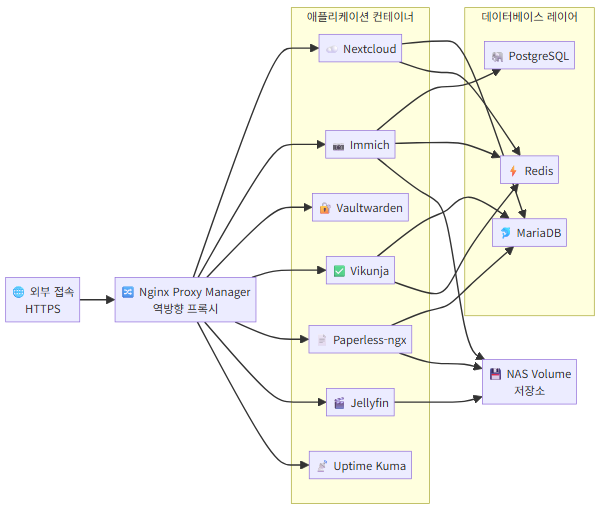
지금까지 소개한 7가지 앱을 개별적으로 설치할 수도 있지만, Docker Compose 파일 하나로 묶어서 관리하면 훨씬 편리합니다. 아래는 전체 스택의 구조를 보여주는 예시입니다.
추천 서버 사양
위 7가지 앱을 모두 돌리려면 어느 정도의 사양이 필요할까요? 의외로 높은 사양이 필요하지 않습니다.
- 최소 사양 — CPU 2코어, RAM 4GB, 저장 공간 1TB (사진·영상 제외)
- 권장 사양 — CPU 4코어, RAM 8GB, 저장 공간 4TB 이상
- 적합한 장비 — Synology NAS(DS224+, DS925+ 등), QNAP NAS, 미니 PC(Intel N100 이상), 클라우드 VPS
Synology NAS를 이미 사용하고 계신다면 Container Manager(구 Docker)에서 바로 위 앱들을 설치할 수 있습니다. NAS의 대용량 저장 공간과 24시간 가동이라는 특성이 셀프호스팅과 완벽하게 맞습니다.
역방향 프록시로 깔끔하게 접속하기
각 서비스를 포트 번호(8080, 8081, 3001…)로 접속하면 불편합니다. Nginx Proxy Manager를 함께 설치하면 각 서비스에 서브도메인을 할당할 수 있습니다.
cloud.내도메인.com→ Nextcloudphotos.내도메인.com→ Immichvault.내도메인.com→ Vaultwardenmedia.내도메인.com→ Jellyfin
Nginx Proxy Manager는 웹 UI에서 클릭 몇 번으로 설정할 수 있고, Let’s Encrypt SSL 인증서도 자동으로 발급·갱신해줍니다. 기술적인 Nginx 설정 파일을 직접 만질 필요가 없습니다.
백업 전략: 3-2-1 규칙
셀프호스팅에서 가장 중요한 것은 백업입니다. 3-2-1 규칙을 따르는 것을 강력히 권장합니다.
- 3 — 데이터 사본을 최소 3개 유지
- 2 — 2가지 이상의 다른 저장 매체에 보관 (예: NAS + 외장 하드)
- 1 — 1개는 물리적으로 다른 장소에 보관 (예: 클라우드 백업 또는 부모님 댁에 외장 하드)
Docker 볼륨 데이터를 정기적으로 백업하는 것이 핵심입니다. 간단하게는 cron으로 매일 새벽에 볼륨 디렉토리를 tar로 압축하여 외부 저장소에 복사하는 스크립트를 만들면 됩니다. Duplicati라는 오픈소스 백업 도구를 사용하면 증분 백업, 암호화, 클라우드 업로드까지 자동화할 수 있습니다.
셀프호스팅 입문 가이드: 어디서부터 시작할까?
7가지 앱을 한꺼번에 설치하려면 부담스러울 수 있습니다. 단계적으로 접근하는 것을 추천합니다.
1단계: 가장 체감이 큰 것부터
가장 먼저 Immich를 추천합니다. 구글 포토 유료 요금제를 쓰고 계셨다면 즉시 구독료를 절약할 수 있고, 원본 화질 무제한 저장이라는 확실한 혜택이 있습니다. 모바일 앱의 완성도도 높아서 가족 중 비개발자 분들도 쉽게 적응합니다.
2단계: 보안 기반 다지기
다음으로 Vaultwarden을 설치하세요. 가족 전체의 비밀번호를 안전하게 관리할 수 있고, 브라우저 확장 프로그램의 자동 입력 기능 덕분에 매일 편리함을 체감합니다.
3단계: 나머지 확장
Nextcloud, Jellyfin, Paperless-ngx, Vikunja는 필요에 따라 하나씩 추가하면 됩니다. Uptime Kuma는 서비스가 2~3개 이상 돌아갈 때 설치하면 운영 부담을 크게 줄여줍니다.
추천 학습 리소스
- r/selfhosted — Reddit의 셀프호스팅 커뮤니티. 50만 명 이상의 회원이 활발하게 정보를 공유합니다.
- awesome-selfhosted — GitHub에서 셀프호스팅 가능한 오픈소스 소프트웨어를 카테고리별로 정리한 목록입니다. 오늘 소개한 7가지 외에도 수백 가지 대안을 찾을 수 있습니다.
- Noted (유튜브) — 셀프호스팅 관련 영상을 알기 쉽게 설명하는 채널입니다.
마무리: 내 데이터는 내 손 안에
셀프호스팅은 단순히 구독료를 아끼는 것을 넘어서, 디지털 생활의 주권을 되찾는 행위입니다. 구글이 갑자기 무료 용량을 줄여도, 노션이 가격을 올려도, 1Password가 약관을 바꿔도 영향받지 않는 나만의 디지털 인프라를 갖게 되는 것입니다.
물론 처음에는 설치와 설정에 시간이 들지만, 한번 구축해두면 수년간 안정적으로 사용할 수 있습니다. 그리고 그 과정에서 서버, 네트워크, 보안에 대한 실전 지식도 자연스럽게 쌓입니다. IT에 관심 있는 분이라면 이보다 좋은 학습 프로젝트도 없습니다.
이번 주말, Immich 하나만 설치해보는 것에서 시작해보세요. 스마트폰 사진이 내 서버에 자동 백업되는 경험을 하면, 다른 앱도 하나둘 설치하고 싶어질 겁니다. 그것이 셀프호스팅의 매력입니다.
참고 자료
- 위키백과 — 셀프 호스팅 — 셀프호스팅의 개념, 장단점, 관련 기술을 정리한 백과사전 문서
- Awesome Self-Hosted (GitHub) — 커뮤니티가 관리하는 셀프호스팅 가능 오픈소스 소프트웨어 목록