
텍스트 한 줄로 영상 생성이 가능한 시대, 진짜로 왔습니다
불과 2~3년 전만 해도 영상을 만들려면 촬영 장비, 편집 소프트웨어, 그리고 상당한 시간이 필요했습니다. 유튜브 영상 하나를 위해 카메라를 설치하고, 조명을 세팅하고, 프리미어 프로나 파이널컷으로 몇 시간씩 편집하는 과정이 당연했죠. 하지만 2026년 현재, AI 기반 영상 생성 기술은 텍스트 한 줄만으로 완성도 높은 결과물을 만들어낼 만큼 상상 이상으로 발전했습니다.
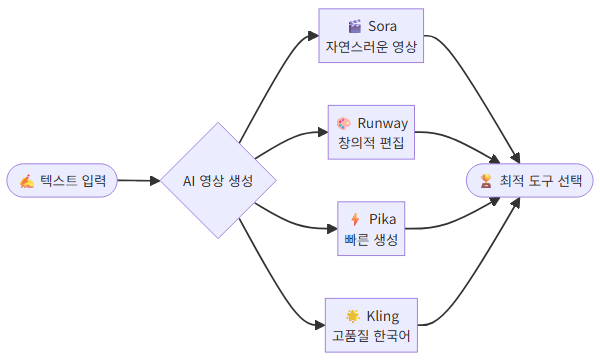
텍스트 프롬프트 몇 줄만 입력하면 수십 초짜리 고품질 영상이 뚝딱 만들어지고, 이미지 한 장에서 자연스러운 모션을 가진 영상을 생성하거나, 기존 영상의 스타일을 완전히 바꿔버리는 것도 가능합니다. OpenAI의 Sora, Runway의 Gen-3 Alpha, 중국의 Kling AI, Google의 Veo 2 등 다양한 도구가 경쟁하면서 품질은 올라가고 비용은 내려가는 추세입니다.
이 글에서는 2026년 현재 실제로 사용할 수 있는 주요 AI 영상 생성 도구들을 직접 비교해보고, 각 도구의 강점과 약점, 그리고 일상이나 업무에서 어떻게 활용할 수 있는지 실전 중심으로 정리해드리겠습니다. 영상 제작이 처음이신 분도, 이미 콘텐츠를 만들고 계신 분도 참고할 수 있도록 구체적인 팁까지 함께 담았습니다.
AI 영상 생성이란? 기본 개념부터 짚어보기
AI 영상 생성(AI Video Generation)은 인공지능 모델이 텍스트 설명, 이미지, 또는 기존 영상을 입력받아 새로운 영상 콘텐츠를 자동으로 만들어내는 기술입니다. 이미지 생성 AI인 Stable Diffusion이나 DALL-E가 텍스트에서 이미지를 만들듯, 영상 생성 AI는 텍스트에서 움직이는 영상을 만들어냅니다.
AI 영상 생성의 핵심 방식 3가지
- Text-to-Video (텍스트 → 영상): 텍스트 프롬프트만으로 영상을 생성합니다. “벚꽃이 흩날리는 서울 거리를 걷는 사람”이라고 입력하면 그에 맞는 영상이 만들어집니다. 가장 직관적이지만 의도한 장면을 정확히 얻기까지 프롬프트 조정이 필요합니다.
- Image-to-Video (이미지 → 영상): 정지 이미지 한 장을 입력하면 그 이미지에 자연스러운 움직임을 부여합니다. 제품 사진에 약간의 모션을 넣거나, 풍경 사진을 시네마틱한 영상으로 바꿀 때 유용합니다. 원하는 시작 프레임을 직접 지정할 수 있어서 Text-to-Video보다 결과 예측이 쉽습니다.
- Video-to-Video (영상 → 영상): 기존 영상을 입력하면 스타일, 분위기, 캐릭터 등을 바꿔줍니다. 실사 영상을 애니메이션 스타일로 변환하거나, 낮 장면을 밤 장면으로 바꾸는 식입니다.
AI 영상 생성의 기술적 배경
최신 AI 영상 생성 모델들은 대부분 디퓨전(Diffusion) 모델과 트랜스포머(Transformer) 아키텍처를 결합한 구조를 사용합니다. 간단히 설명하면, 노이즈(잡음)로 가득 찬 영상에서 점진적으로 잡음을 제거하면서 의미 있는 영상을 만들어내는 방식입니다. 여기에 시간축(temporal) 정보를 학습시켜 프레임 간의 일관성을 유지하도록 합니다.
2024년 초 Sora가 처음 공개될 때만 해도 “정말 이게 가능해?”라는 반응이 대부분이었는데, 2026년 현재는 여러 기업이 상용 서비스를 출시하면서 경쟁이 치열해졌고, 덕분에 일반 사용자도 쉽게 접근할 수 있는 환경이 되었습니다.
주요 AI 영상 생성 도구 5종 심층 비교
현재 시장에서 실제로 사용할 수 있는 대표적인 AI 영상 생성 도구 5가지를 각각 살펴보겠습니다. 각 도구의 특징, 가격, 장단점을 실사용 관점에서 정리했습니다.
1. OpenAI Sora – 텍스트 이해력이 가장 뛰어난 선두주자
OpenAI가 개발한 Sora는 AI 영상 생성 분야의 상징적인 모델입니다. ChatGPT Plus 구독자라면 바로 사용할 수 있어 접근성이 좋고, OpenAI의 강력한 언어 모델과 연동되어 복잡한 텍스트 프롬프트도 잘 이해합니다.
- 최대 영상 길이: 최대 60초 (해상도에 따라 다름)
- 해상도: 최대 1080p, 다양한 화면 비율(16:9, 9:16, 1:1) 지원
- 가격: ChatGPT Plus(월 $20) 포함, Pro(월 $200)에서 더 많은 생성 가능
- 강점: 복잡한 장면 묘사에 대한 이해력이 뛰어남, 물리 법칙을 비교적 잘 반영, 인물의 표정과 동작이 자연스러움
- 약점: 생성 속도가 상대적으로 느림, 무료 크레딧이 제한적, 미세한 손가락 표현에서 여전히 오류 발생
Sora의 가장 큰 강점은 프롬프트 이해력입니다. “카페에서 라떼를 마시며 창밖의 비를 바라보는 30대 여성, 따뜻한 조명, 시네마틱 느낌”처럼 분위기와 감정까지 포함한 복잡한 프롬프트를 입력해도 의도에 가까운 결과를 얻을 수 있습니다. 다만 인기가 많아 피크 시간대에는 생성 대기열이 길어질 수 있다는 점은 참고하세요.
2. Runway Gen-3 Alpha Turbo – 크리에이터를 위한 올인원 플랫폼
Runway는 AI 영상 생성 분야에서 가장 오래된 플레이어 중 하나입니다. Gen-1, Gen-2를 거쳐 현재 Gen-3 Alpha까지 발전했으며, 영상 생성뿐 아니라 편집, 리터칭, 배경 제거 등 다양한 AI 영상 도구를 통합 제공하는 것이 특징입니다.
- 최대 영상 길이: 기본 10초, 확장 기능으로 최대 40초
- 해상도: 최대 4K 업스케일링 지원
- 가격: 무료 체험 125크레딧 제공, Standard(월 $12), Pro(월 $28), Unlimited(월 $76)
- 강점: 다양한 AI 도구 통합 환경, Motion Brush로 특정 영역만 움직임 지정 가능, 빠른 생성 속도, Camera Control로 카메라 움직임 세밀 제어
- 약점: 긴 영상 생성 시 일관성 저하, 크레딧 소모가 빠름
Runway의 차별점은 Motion Brush와 Camera Control 기능입니다. Motion Brush를 사용하면 이미지의 특정 부분만 선택해서 “이 부분은 왼쪽으로 흘러가게”, “이 부분은 위아래로 출렁이게”처럼 세밀한 움직임 지정이 가능합니다. Camera Control은 줌인, 줌아웃, 패닝, 틸트 등 카메라 움직임을 슬라이더로 직접 조절할 수 있어서, 영상 제작 경험이 있는 분들에게 특히 매력적입니다.
또한 Runway는 웹 브라우저에서 바로 사용할 수 있고, 생성한 영상을 같은 플랫폼에서 편집까지 할 수 있어서 워크플로우가 간결합니다. 영상 제작 초보자보다는 이미 어느 정도 영상에 대한 이해가 있는 크리에이터에게 더 적합한 도구입니다.
3. Kling AI – 가성비와 품질의 균형, 중국발 다크호스
중국 콰이쇼우(Kuaishou)가 개발한 Kling AI는 2025년 하반기부터 글로벌 시장에서 빠르게 주목받기 시작한 도구입니다. 특히 가격 대비 품질이 뛰어나다는 평가를 받으며, 개인 크리에이터와 소규모 팀 사이에서 인기가 높아지고 있습니다.
- 최대 영상 길이: 최대 2분 (업계 최장 수준)
- 해상도: 최대 1080p
- 가격: 매일 무료 크레딧 제공(일일 약 66크레딧), 유료 플랜 월 $5.99부터
- 강점: 업계 최장 2분 영상 생성, 매우 저렴한 가격, 인물 표현과 모션이 자연스러움, Lip Sync(입술 동기화) 기능 강력
- 약점: 영문/한국어 프롬프트 이해력이 Sora보다 낮음, 간혹 중국풍 미학이 반영됨, 서버가 불안정한 시간대 존재
Kling AI의 가장 놀라운 점은 2분짜리 영상을 한 번에 생성할 수 있다는 것입니다. 다른 도구들이 10~60초 영상을 만드는 데 비해 압도적으로 긴 영상을 지원하며, 그러면서도 일관성이 비교적 잘 유지됩니다. 또한 Lip Sync 기능이 매우 강력해서, 음성 파일을 입력하면 생성된 인물이 해당 음성에 맞춰 입을 움직이는 영상을 만들 수 있습니다. 유튜브 썸네일용 짧은 클립이나, SNS용 숏폼 콘텐츠를 저렴하게 대량 생산하고 싶은 분에게 특히 추천합니다.
4. Google Veo 2 – 구글 생태계와의 자연스러운 통합
Google DeepMind가 개발한 Veo 2는 구글의 방대한 데이터와 컴퓨팅 자원을 바탕으로 높은 품질의 영상을 생성합니다. Google의 AI 플랫폼인 Gemini나 Vertex AI와 연동되어 기업용으로도 활용 가능한 것이 특징입니다.
- 최대 영상 길이: 최대 8초 (2026년 4월 기준, 점진적 확장 중)
- 해상도: 최대 4K
- 가격: Google One AI Premium(월 $19.99)에 포함
- 강점: 4K 고해상도 지원, 물리 시뮬레이션 정확도 높음, 자연 풍경 및 사물 표현 우수, Google 서비스와 연동
- 약점: 영상 길이가 짧음, 인물 생성에 제한이 많음(안전 정책), 창작 자유도가 상대적으로 낮음
Veo 2는 화질 면에서 현재 가장 앞서 있습니다. 4K 해상도의 영상을 생성할 수 있어서, 풍경이나 자연 영상에서 특히 놀라운 결과를 보여줍니다. 파도가 치는 바다, 안개 낀 산골 마을, 도시의 야경 같은 장면을 생성하면 실제 촬영 영상과 구별하기 어려울 정도입니다. 다만 구글의 안전 정책이 엄격해서 인물 생성에 제약이 있고, 영상 길이가 아직 짧다는 점은 아쉽습니다. 고품질 B-Roll(보조 영상)이나 배경 영상이 필요한 경우에 적합합니다.
5. Pika – 직관적인 UI와 빠른 프로토타이핑에 최적
Pika는 스탠포드 출신 팀이 만든 AI 영상 생성 도구로, 쉬운 사용법과 재미있는 효과들로 주목받고 있습니다. 특히 “입맛대로 바꾸기” 식의 직관적인 편집 기능이 강점입니다.
- 최대 영상 길이: 최대 15초
- 해상도: 최대 1080p
- 가격: 무료 플랜(일 10회), Basic(월 $8), Standard(월 $28)
- 강점: 직관적인 웹 UI, Modify Region(영역 지정 수정) 기능, 빠른 생성 속도, 다양한 스타일 프리셋
- 약점: 긴 영상 생성 불가, 복잡한 장면 처리 능력 부족, 세밀한 제어 옵션 적음
Pika의 매력은 접근성과 재미입니다. 복잡한 프롬프트 엔지니어링 없이도 직관적으로 영상을 만들 수 있고, 기존 영상에서 특정 물체를 선택해 “이 컵을 고양이로 바꿔줘”처럼 부분 수정하는 것도 가능합니다. SNS에 올릴 짧은 재미있는 영상을 빠르게 만들고 싶을 때 특히 유용합니다. AI 영상 생성이 처음인 분이 가장 먼저 시도해보기 좋은 도구이기도 합니다.
한눈에 보는 비교표
아래 표로 각 도구의 핵심 스펙을 한번에 비교해보세요.
- Sora — 최대 60초 / 1080p / 월 $20~ / 프롬프트 이해력 최고 / 속도 느림
- Runway Gen-3 — 최대 40초 / 4K 업스케일 / 월 $12~ / Motion Brush·Camera Control / 크레딧 소모 빠름
- Kling AI — 최대 120초 / 1080p / 월 $5.99~ / 가성비·Lip Sync / 프롬프트 이해력 낮음
- Veo 2 — 최대 8초 / 4K / 월 $19.99~ / 화질 최고 / 영상 길이 짧음
- Pika — 최대 15초 / 1080p / 월 $8~ / 직관적 UI·영역 수정 / 복잡한 장면 약함
실전 활용 시나리오별 추천 도구
도구의 스펙을 비교하는 것도 중요하지만, 결국 “내 상황에서 어떤 도구를 써야 하나?”가 핵심입니다. 실제로 많이 마주치는 활용 시나리오별로 어떤 도구가 가장 적합한지 정리해봤습니다.
시나리오 1: 유튜브 숏츠·인스타 릴스용 콘텐츠 제작
짧고 임팩트 있는 세로형 영상이 필요한 경우입니다. 이런 숏폼 콘텐츠에는 Kling AI와 Pika를 추천합니다.
Kling AI는 가격이 저렴해서 여러 번 시도해볼 수 있고, 세로 비율(9:16)도 자연스럽게 지원합니다. 매일 무료 크레딧이 충전되니 비용 부담 없이 다양한 프롬프트를 실험해볼 수 있습니다. Pika는 눈에 띄는 효과를 빠르게 적용할 수 있어서 “멈춰있는 사진이 갑자기 움직이는” 스타일의 바이럴 콘텐츠를 만들기 좋습니다.
실전 팁: 숏폼 콘텐츠에서는 처음 2초가 스크롤을 멈추게 하는 핵심입니다. 프롬프트에 “dramatic opening”, “eye-catching first frame” 같은 키워드를 추가하면 시작 장면의 임팩트를 높일 수 있습니다.
시나리오 2: 블로그·프레젠테이션용 설명 영상
개념을 시각화하거나 프레젠테이션에 넣을 보조 영상이 필요한 경우에는 Sora가 가장 적합합니다. 복잡한 개념도 텍스트로 설명하면 시각화해주기 때문에, “클라우드 서버에서 데이터가 사용자의 스마트폰으로 전달되는 과정” 같은 추상적인 장면도 표현할 수 있습니다.
프레젠테이션에 짧은 배경 루프 영상을 넣고 싶다면 Veo 2도 좋습니다. 8초 영상이지만 루프로 설정하면 충분하고, 4K 화질이라 대형 스크린에서도 깨끗합니다.
시나리오 3: 제품·서비스 홍보 영상
소규모 사업자나 스타트업에서 제품 홍보 영상을 제작할 때는 Runway Gen-3를 추천합니다. 제품 사진을 Image-to-Video로 변환하면서 Camera Control로 시네마틱한 카메라 움직임을 넣을 수 있고, Motion Brush로 특정 부분만 움직이게 해서 제품을 강조할 수 있습니다.
예를 들어 화장품 제품 사진을 입력한 뒤, 배경에는 부드러운 보케 효과를 넣고 제품 주위로 빛이 감도는 움직임을 추가하면, 전문 스튜디오에서 촬영한 것 같은 영상을 만들 수 있습니다. 실제로 국내 소규모 쇼핑몰들 사이에서 이런 방식의 제품 영상 제작이 유행하고 있습니다.
시나리오 4: 교육·강의 콘텐츠
온라인 강의나 교육용 영상에는 Sora와 Kling AI를 조합해서 사용하는 것을 추천합니다. Sora로 핵심 설명 장면을 고품질로 만들고, Kling AI의 Lip Sync 기능으로 AI 아바타가 설명하는 영상을 만들면 비용 효율적으로 교육 콘텐츠를 제작할 수 있습니다.
특히 Kling AI의 Lip Sync는 한국어 음성도 지원하기 때문에, 본인의 음성을 녹음한 뒤 AI가 생성한 인물이 그 음성에 맞춰 말하는 영상을 만들 수 있습니다. 얼굴 노출이 부담스러운 강사분들에게 매우 유용한 기능입니다.
시나리오 5: 개인 SNS·일상 기록
여행 사진을 영상으로 바꾸거나, 일상 기록을 재미있게 꾸미고 싶을 때는 Pika가 제격입니다. 여행지에서 찍은 사진 한 장을 Pika에 올리면 바람에 나뭇잎이 흔들리고 구름이 움직이는 영상이 만들어집니다. 복잡한 설정 없이도 “오늘의 봄 산책”을 감성적인 짧은 영상으로 만들 수 있어요.
AI 영상 프롬프트 작성법 – 원하는 결과를 얻는 핵심 기법
AI 영상 생성에서 가장 중요한 것은 결국 프롬프트입니다. 같은 도구를 써도 프롬프트를 어떻게 쓰느냐에 따라 결과물의 품질이 크게 달라집니다. 이미지 생성 AI의 프롬프트와는 약간 다른 영상 특화 프롬프트 작성법을 알려드리겠습니다.
기본 구조: 주체 + 동작 + 환경 + 스타일 + 카메라
영상 프롬프트는 크게 5가지 요소로 구성하면 좋습니다.
- 주체(Subject): 누가 또는 무엇이 등장하는지 — “30대 한국인 남성”, “골든 리트리버 강아지”, “빨간색 스포츠카”
- 동작(Action): 무엇을 하는지 — “천천히 걸어가는”, “카메라를 향해 고개를 돌리는”, “도로를 질주하는”
- 환경(Environment): 어디에서 — “벚꽃이 만발한 공원”, “비 오는 도시의 밤거리”, “한적한 해변”
- 스타일(Style): 어떤 분위기로 — “시네마틱, 영화 같은 색감”, “밝고 경쾌한”, “빈티지 필름 느낌”
- 카메라(Camera): 어떤 앵글과 움직임으로 — “서서히 줌인”, “드론 조감 앵글”, “핸드헬드 느낌의 흔들림”
프롬프트 예시: 나쁜 것 vs 좋은 것
실제 예시를 통해 차이를 살펴보겠습니다.
나쁜 프롬프트: “예쁜 카페 영상 만들어줘”
이렇게 쓰면 AI가 해석할 수 있는 범위가 너무 넓어서 원하는 결과를 얻기 어렵습니다.
좋은 프롬프트: “따뜻한 오후 햇살이 들어오는 미니멀한 카페 내부, 나무 테이블 위에 라떼 아트가 있는 커피 한 잔, 창문 너머로 벚꽃이 보임, 커피에서 김이 천천히 피어오름, 부드러운 자연광, 시네마틱 컬러그레이딩, 슬로우 줌인, 35mm 렌즈 느낌”
구체적인 디테일을 넣을수록 AI가 의도를 정확히 파악하고, 결과물의 품질이 올라갑니다.
영상 프롬프트에서 특히 중요한 팁 5가지
- 움직임을 반드시 명시하세요: 이미지와 달리 영상은 움직임이 핵심입니다. “바람에 머리카락이 살짝 날리는”, “물결이 잔잔히 일렁이는”처럼 어떤 움직임이 있어야 하는지 구체적으로 적어주세요.
- 카메라 움직임을 지정하세요: “slow dolly forward”, “orbit shot”, “static wide angle” 등 카메라 움직임을 지정하면 영상의 완성도가 크게 올라갑니다. 카메라가 가만히 있는 것도 하나의 선택입니다.
- 시간의 흐름을 활용하세요: “해가 지면서 하늘 색이 주황색으로 변하는”, “봄 눈이 점점 녹아가는” 처럼 시간에 따른 변화를 넣으면 영상이 더 역동적이고 흥미로워집니다.
- 영화적 레퍼런스를 활용하세요: “웨스 앤더슨 스타일의 대칭 구도”, “블레이드 러너 느낌의 네온 야경” 처럼 유명 영화나 감독의 스타일을 레퍼런스로 넣으면 도구가 잘 이해합니다.
- 부정 프롬프트도 활용하세요: 원하지 않는 요소가 있다면 “no text”, “no watermark”, “avoid blurry” 등을 추가하세요. 특히 텍스트가 영상에 삽입되는 것을 원하지 않을 때 “no text overlay”를 꼭 넣는 것을 추천합니다.
한국어 프롬프트 vs 영어 프롬프트
대부분의 AI 영상 생성 도구는 영어 프롬프트에서 가장 좋은 성능을 보입니다. 한국어로 입력해도 작동하지만, 미묘한 뉘앙스나 세부 표현이 누락될 수 있습니다. 가장 좋은 방법은 한국어로 먼저 구상한 뒤 ChatGPT나 Claude 같은 AI 번역 도구로 자연스러운 영어 프롬프트로 변환하는 것입니다. 이 한 단계를 거치는 것만으로도 결과물 품질이 눈에 띄게 향상됩니다.
AI 영상 제작 워크플로우: 아이디어에서 완성까지
단순히 도구 하나만 사용하는 것보다, 여러 도구를 조합하는 워크플로우를 구축하면 훨씬 높은 품질의 영상을 만들 수 있습니다. 실제로 많은 크리에이터가 사용하는 워크플로우를 단계별로 소개합니다.
단계 1: 기획과 스토리보드 – AI 활용 아이디어 정리
영상을 만들기 전에 어떤 장면이 필요한지 먼저 정리합니다. ChatGPT나 Claude에게 “카페 소개 30초 영상의 스토리보드를 5개 장면으로 나눠줘”라고 요청하면 장면별 구성안을 빠르게 얻을 수 있습니다. 각 장면에 대한 프롬프트도 함께 요청하면 더 효율적입니다.
단계 2: 핵심 프레임 생성 – 이미지 AI 활용
각 장면의 시작 프레임을 이미지 생성 AI로 먼저 만듭니다. Midjourney, DALL-E 3, 또는 Stable Diffusion으로 원하는 장면의 정지 이미지를 생성하세요. 이 이미지를 기반으로 Image-to-Video를 하면 Text-to-Video보다 훨씬 의도에 가까운 결과를 얻을 수 있습니다.
이 방법의 장점은 “시작 프레임을 직접 통제할 수 있다”는 것입니다. Text-to-Video는 첫 프레임부터 AI에게 맡기기 때문에 원하는 구도나 색감을 정확히 맞추기 어렵지만, Image-to-Video는 이미 마음에 드는 이미지에서 출발하니까 성공률이 훨씬 높아집니다.
단계 3: 영상 생성 – 장면별 최적 도구 활용
모든 장면을 하나의 도구로 만들 필요는 없습니다. 풍경 장면은 Veo 2로, 인물 장면은 Sora로, 제품 클로즈업은 Runway로 만드는 식으로 장면의 특성에 맞는 도구를 선택하면 전체 품질이 올라갑니다.
이때 영상 간의 일관성을 유지하기 위해 프롬프트에 공통 키워드(색온도, 조명 스타일, 시간대 등)를 넣어두는 것이 중요합니다. 예를 들어 모든 프롬프트에 “warm golden hour lighting, cinematic color grading”을 공통으로 포함시키면 장면 간 톤이 자연스럽게 맞춰집니다.
단계 4: 편집 – CapCut이나 DaVinci Resolve로 조합
생성된 각 장면을 영상 편집 도구로 이어 붙이고, 전환 효과와 배경 음악을 넣어 완성합니다. 무료 편집 도구를 찾고 있다면 CapCut이 가장 접근하기 쉽습니다. 데스크톱 버전도 있고, AI 기반 자막 생성과 배경 음악 추천 기능도 내장되어 있어서 추가 도구 없이 완성까지 할 수 있습니다.
더 전문적인 편집이 필요하다면 무료인 DaVinci Resolve를 추천합니다. 색보정(컬러 그레이딩) 기능이 업계 최고 수준이라, AI로 생성한 여러 장면의 색감을 통일하는 데 매우 유용합니다.
단계 5: 음악과 효과음 – AI 오디오 도구 활용
영상에 배경 음악을 넣을 때도 AI를 활용할 수 있습니다. Suno나 Udio 같은 AI 음악 생성 도구로 영상의 분위기에 맞는 배경 음악을 만들면 저작권 걱정 없이 사용할 수 있습니다. “calm lo-fi coffee shop music, 30 seconds”처럼 프롬프트를 입력하면 됩니다.
효과음은 ElevenLabs의 Sound Effects 기능을 활용할 수 있습니다. 새 소리, 빗소리, 카페 잡음 등 다양한 환경음을 AI로 생성할 수 있어서, 영상의 몰입감을 높이는 데 도움이 됩니다.
AI 영상 생성 시 꼭 알아야 할 주의사항
AI 영상 생성 도구를 사용할 때 반드시 알아두어야 할 법적, 윤리적, 기술적 주의사항을 정리했습니다.
저작권과 상업적 사용
AI로 생성한 영상의 저작권은 도구마다 정책이 다릅니다. 대부분의 유료 플랜에서는 상업적 사용을 허용하지만, 반드시 각 도구의 이용약관을 확인하세요.
- Sora: ChatGPT Plus 이상 구독자는 상업적 사용 가능, 하지만 OpenAI 콘텐츠 정책 준수 필요
- Runway: 유료 플랜 사용자는 상업적 사용 가능, 생성 영상의 소유권은 사용자에게
- Kling AI: 유료 플랜에서 상업적 사용 가능, 다만 이용약관이 중국법 기준이므로 주의
- Veo 2: Google의 생성 AI 이용약관 적용, 유료 사용자 상업적 사용 가능
- Pika: 유료 플랜 상업적 사용 가능
상업적으로 사용할 계획이라면 유료 플랜을 이용하는 것이 안전하며, 생성된 영상에 AI 생성 워터마크가 포함되는 경우도 있으니 확인이 필요합니다.
딥페이크와 윤리적 사용
AI 영상 생성 기술의 발전은 딥페이크 우려와도 직결됩니다. 대부분의 도구가 실존 인물의 얼굴을 사용한 영상 생성을 금지하고 있으며, 이를 위반하면 계정이 정지될 수 있습니다. 또한 한국에서는 2024년부터 딥페이크 관련 법률이 강화되어, 타인의 얼굴을 무단으로 사용한 AI 영상은 법적 처벌 대상이 될 수 있습니다. AI 영상 생성 도구는 반드시 윤리적 범위 내에서 사용해야 합니다.
AI 워터마크와 표시 의무
2026년 현재 EU의 AI Act과 한국의 AI 기본법 논의에 따라, AI로 생성된 콘텐츠에는 그 사실을 표시하는 것이 권장되고 있습니다. 특히 상업적 용도나 공개 게시 시에는 영상 설명에 “AI로 생성된 영상이 포함되어 있습니다” 등의 문구를 넣는 것이 바람직합니다. 대부분의 도구가 생성 영상에 보이지 않는 디지털 워터마크(C2PA 메타데이터 등)를 삽입하고 있으므로, AI 생성 여부는 기술적으로 확인 가능합니다.
기술적 한계 인식하기
AI 영상 생성 기술이 놀랍게 발전했지만 아직 완벽하지는 않습니다. 알아두면 좋을 현재의 한계들입니다.
- 손가락과 텍스트: 이미지 생성 AI와 마찬가지로 손가락 표현이 부자연스러운 경우가 있고, 영상 내 텍스트(간판, 책 제목 등)가 왜곡되는 경우가 많습니다.
- 물리 법칙: 물이 위로 흐르거나, 물체가 비정상적으로 관통하는 등 물리 법칙에 어긋나는 장면이 생성될 수 있습니다.
- 일관성: 같은 인물이 장면마다 미묘하게 다른 얼굴로 나올 수 있습니다. 긴 영상에서 이 문제가 두드러집니다.
- 복잡한 상호작용: 여러 인물이 서로 대화하거나 물리적으로 상호작용하는 장면은 아직 어렵습니다.
이런 한계를 알고 있으면 프롬프트를 작성할 때 이를 피하는 방향으로 설계할 수 있고, 기대 수준을 적절히 조절할 수 있습니다.
무료로 시작하는 AI 영상 제작 실습 가이드
이론은 충분히 살펴봤으니, 지금 바로 따라 할 수 있는 실습을 해보겠습니다. 비용을 들이지 않고 각 도구의 무료 크레딧만으로 AI 영상을 만들어보는 과정입니다.
실습 1: Pika로 봄 감성 사진을 영상으로 변환하기
가장 쉽게 시작할 수 있는 Pika부터 해보겠습니다.
- 1단계: pika.art에 접속하여 Google 계정으로 로그인합니다. 별도 설치 없이 웹 브라우저에서 바로 사용 가능합니다.
- 2단계: 스마트폰에 있는 봄 꽃 사진이나 카페 사진을 하나 준비합니다. 없다면 “Image-to-Video” 대신 “Text-to-Video”를 선택하세요.
- 3단계: Image-to-Video를 선택하고 사진을 업로드합니다.
- 4단계: 프롬프트에 “gentle breeze moving the petals, soft sunlight, cinematic, slow camera pan right”를 입력합니다.
- 5단계: Generate를 클릭하고 약 1~2분 기다리면 영상이 완성됩니다.
결과가 마음에 들지 않으면 프롬프트를 조금씩 수정하면서 다시 생성해보세요. 처음에는 여러 번 시도해야 원하는 결과가 나오는 것이 정상입니다.
실습 2: Kling AI로 제품 소개 영상 만들기
다음으로 Kling AI를 활용해 책상 위의 물건(커피 머그, 노트북, 책 등)을 시네마틱하게 촬영한 것 같은 영상을 만들어보겠습니다.
- 1단계: klingai.com에 접속하여 회원가입합니다. 매일 무료 크레딧이 충전됩니다.
- 2단계: AI Video → Text to Video를 선택합니다.
- 3단계: 프롬프트를 입력합니다. 예시: “Close-up of a steaming coffee mug on a wooden desk next to an open notebook, morning sunlight streaming through window blinds creating shadow patterns, slow dolly shot, shallow depth of field, warm tones, 4K cinematic quality”
- 4단계: Mode를 Standard, Duration을 5초로 설정합니다.
- 5단계: Generate를 눌러 영상을 생성합니다. 보통 3~5분 소요됩니다.
Kling AI에서는 같은 프롬프트로 여러 번 생성하면 매번 다른 결과가 나옵니다. 마음에 드는 버전이 나올 때까지 2~3번 시도해보세요.
실습 3: Sora로 스토리가 있는 장면 만들기
ChatGPT Plus를 구독하고 있다면 Sora도 바로 사용할 수 있습니다.
- 1단계: sora.com에 접속하거나 ChatGPT에서 Sora 기능을 선택합니다.
- 2단계: 좀 더 스토리가 있는 프롬프트를 작성합니다. 예시: “A young woman walks through a tunnel of cherry blossom trees in a Korean park during spring, petals gently falling around her, she looks up and smiles, golden hour lighting, gentle breeze, cinematic slow motion, shot on 35mm film”
- 3단계: 해상도와 영상 길이를 선택합니다. 처음에는 480p, 5초로 시작해서 크레딧을 아끼세요.
- 4단계: 만족스러운 프롬프트를 찾으면 그때 1080p로 고화질 버전을 생성합니다.
Sora에서는 프롬프트가 길고 상세할수록 좋은 결과를 얻는 경향이 있습니다. 주저하지 말고 문장 3~4개 분량으로 구체적으로 작성해보세요.
2026년 AI 영상 생성 기술의 전망
AI 영상 생성 기술은 현재 폭발적으로 발전하고 있으며, 앞으로 더 놀라운 변화가 예상됩니다. 몇 가지 주목할 만한 트렌드를 짚어보겠습니다.
더 길고 일관된 영상 생성
현재 대부분의 도구가 수초에서 1~2분 수준의 영상을 생성하지만, 올해 하반기부터는 5분 이상의 일관된 영상 생성이 가능해질 것으로 보입니다. 특히 인물의 일관성(같은 캐릭터가 여러 장면에서 동일한 외모를 유지하는 것)이 크게 개선될 전망입니다.
실시간 영상 생성
현재는 영상 하나를 생성하는 데 수 분이 걸리지만, 하드웨어와 모델 최적화가 진행되면서 거의 실시간에 가까운 영상 생성이 가능해지고 있습니다. 이미 일부 기업에서는 게임 엔진에 AI 영상 생성을 통합하는 실험을 진행 중입니다.
로컬 실행의 가능성
현재 고품질 AI 영상 생성은 클라우드 서버에서만 가능하지만, 모델 경량화 기술의 발전으로 고성능 PC에서도 간단한 AI 영상 생성이 가능해지는 방향으로 가고 있습니다. Stable Video Diffusion의 오픈소스 모델이 지속적으로 개선되고 있으며, 16GB 이상의 VRAM을 가진 GPU라면 짧은 영상 생성이 이미 가능합니다.
산업별 특화 도구의 등장
범용 AI 영상 도구 외에도 부동산 가상 투어, 의료 교육 영상, 패션 룩북 등 특정 분야에 특화된 AI 영상 도구가 속속 등장하고 있습니다. 자신의 분야에 맞는 전문 도구가 있는지 찾아보는 것도 좋습니다.
마무리 – AI 영상 시대, 지금 시작하면 딱 좋은 타이밍입니다
AI 영상 생성 기술은 지금 이 순간에도 빠르게 발전하고 있습니다. 6개월 전에는 불가능했던 것이 오늘은 무료로 가능해졌고, 지금 어렵게 느껴지는 것이 6개월 후에는 누구나 할 수 있게 될 것입니다.
중요한 것은 지금 시작하는 것입니다. 완벽한 도구나 완벽한 결과를 기다릴 필요가 없습니다. Pika에서 사진 한 장을 영상으로 바꿔보는 것부터 시작해보세요. 그 작은 경험이 쌓이면 어느새 AI 영상 도구를 자유자재로 다룰 수 있게 됩니다.
오늘 소개한 도구들을 정리하면 이렇습니다. 가성비를 원한다면 Kling AI, 가장 쉽게 시작하고 싶다면 Pika, 최고 품질을 원한다면 Sora나 Veo 2, 전문적인 영상 제작이 목적이라면 Runway를 선택하세요. 자신의 목적과 예산에 맞는 도구를 골라 이번 주말에 한번 직접 만들어보시길 추천드립니다. 텍스트 몇 줄로 영상이 만들어지는 그 순간의 놀라움을 직접 경험해보세요.
참고 자료
- Artificial intelligence art — Wikipedia — AI를 활용한 이미지·영상 생성 기술의 역사와 주요 모델을 다루는 위키백과 문서
- Sora (text-to-video model) — Wikipedia — OpenAI의 텍스트-투-비디오 모델 Sora의 기술 개요와 발전 과정을 정리한 위키백과 문서