여름 휴가 빈집 관리, 스마트홈 자동화 실전 가이드
여름 휴가 시즌이 돌아왔습니다. 비행기 표도 예약했고, 숙소도 잡았고, 짐도 거의 다 쌌는데 문득 한 가지 걱정이 머릿속을 떠나지 않습니다. “집은 괜찮을까?” 며칠에서 길게는 일주일 넘게 비우는 집, 빈집털이가 걱정되고 장마철 누수는 어쩌나, 습기가 차서 곰팡이가 피지는 않을까 불안하죠. 경찰청 통계에 따르면 주거 침입 범죄의 약 35%가 7~8월 휴가 시즌에 집중됩니다. 게다가 한여름 장마까지 겹치면 누수나 곰팡이 피해까지 한꺼번에 몰려올 수 있어요.
그런데 요즘은 스마트홈 기기가 정말 다양해졌습니다. 스마트 조명, 센서, 카메라 등 개별 기기는 이미 많은 분들이 사용하고 계실 텐데요. 핵심은 기기를 사는 게 아니라, 기기들을 서로 연결하고 자동으로 동작하게 만드는 ‘자동화 루틴’에 있습니다. 조명이 알아서 켜지고 꺼지면서 사람 사는 것처럼 보이게 하고, 문이 열리면 즉시 알림이 오고, 습도가 높아지면 제습기가 자동으로 돌아가는 시스템을 한번 세팅해두면 매년 휴가철마다 재활용할 수 있습니다.
이 글에서는 SmartThings, Home Assistant, Apple 홈킷 같은 플랫폼에서 실제로 동작하는 빈집 관리 자동화 루틴을 단계별로 구축하는 방법을 알려드립니다. 프로그래밍 경험이 없어도 따라 할 수 있도록 구체적인 설정 예시를 담았으니, 올여름 휴가는 진짜 마음 편히 다녀오세요.
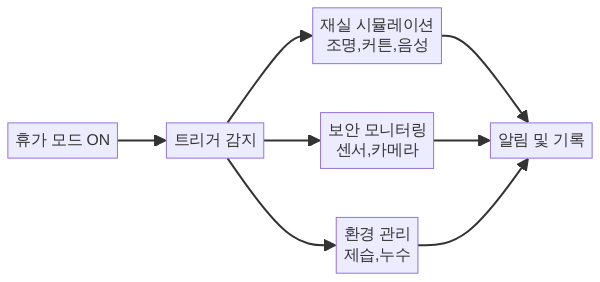
재실 시뮬레이션 자동화: 빈집을 사람 사는 집으로 위장하기
빈집털이범들이 가장 먼저 확인하는 것이 뭔지 아시나요? 바로 집에 사람이 있는지 여부입니다. 며칠째 불이 꺼져 있고, 우편함에 우편물이 쌓여 있고, 커튼이 미동도 없다면 빈집이라는 신호를 보내는 셈이죠. 재실 시뮬레이션은 이런 신호를 차단하는 가장 효과적인 방법입니다. 실제로 영국 경찰의 연구에 따르면, 타이머로 조명만 자동 제어해도 주거 침입률이 약 20% 줄어든다고 합니다.
스마트 조명의 자연스러운 점등 패턴 만들기
단순히 저녁 7시에 켜고 밤 11시에 끄는 건 오히려 의심을 살 수 있습니다. 사람이 실제로 생활하면 방마다 불이 켜지는 시간이 다르고, 매일 정확히 같은 시간에 움직이지도 않죠. 자연스러운 패턴을 만드는 핵심은 랜덤 지연 시간과 다중 구역 제어입니다.
예를 들어, 이런 시나리오를 구성할 수 있습니다.
- 오후 6시 30분~7시 사이: 거실 메인 조명 점등 (매일 ±15분 랜덤 변동)
- 오후 7시 30분~8시 사이: 주방 조명 점등, 15분 후 소등 (식사 시뮬레이션)
- 오후 9시경: 거실 조명 소등, 안방 조명 점등 (취침 준비)
- 오후 11시~11시 30분 사이: 안방 조명 소등, 복도 야간등만 유지
SmartThings에서는 루틴 설정 시 ‘시간 조건’에 시작·종료 범위를 지정할 수 있고, Home Assistant에서는 random 필터를 사용해 트리거 시각에 변동을 줄 수 있습니다. Home Assistant의 자동화 설정 예시를 보면 이렇습니다.
트리거를 시간 기반(오후 6시 45분)으로 설정하고, 액션에 0초에서 900초(15분) 사이의 랜덤 딜레이를 추가한 뒤, 거실 조명을 켜도록 구성합니다. 이렇게 하면 매일 오후 6시 45분에서 7시 사이에 무작위로 거실 불이 들어옵니다. 같은 원리로 각 방의 조명을 시간차를 두고 설정하면 훨씬 자연스러운 생활 패턴이 연출됩니다.
커튼과 블라인드 자동 개폐
스마트 커튼 모터(SwitchBot 커튼, 이케아 FYRTUR 등)를 사용하면 아침에 커튼이 열리고 저녁에 닫히는 루틴을 추가할 수 있습니다. 밖에서 봤을 때 커튼이 며칠째 같은 상태로 있으면 빈집 신호가 되지만, 매일 움직이면 자연스럽죠. 일출·일몰 시간에 연동하면 계절이 바뀌어도 자연스러운 타이밍이 유지됩니다.
소리 시뮬레이션
스마트 스피커(Google Home, Amazon Echo, Apple HomePod)가 있다면 특정 시간에 라디오나 음악을 자동 재생하도록 설정할 수 있습니다. SmartThings의 경우 ‘미디어 재생’ 루틴을 지원하고, Home Assistant에서는 media_player 통합을 활용합니다. 소리가 밖으로 적당히 들리면 사람이 있다는 인상을 주기에 충분합니다. 다만 볼륨을 너무 크게 하면 이웃 민원이 생길 수 있으니 적정 수준을 테스트하고 출발하세요.
센서 기반 실시간 모니터링과 즉시 알림 구축
재실 시뮬레이션이 ‘예방’이라면, 센서 기반 모니터링은 ‘감지와 대응’입니다. 만약의 상황이 발생했을 때 수천 킬로미터 밖에서도 즉시 알 수 있어야 하고, 가능하다면 원격으로 대응할 수 있어야 합니다.
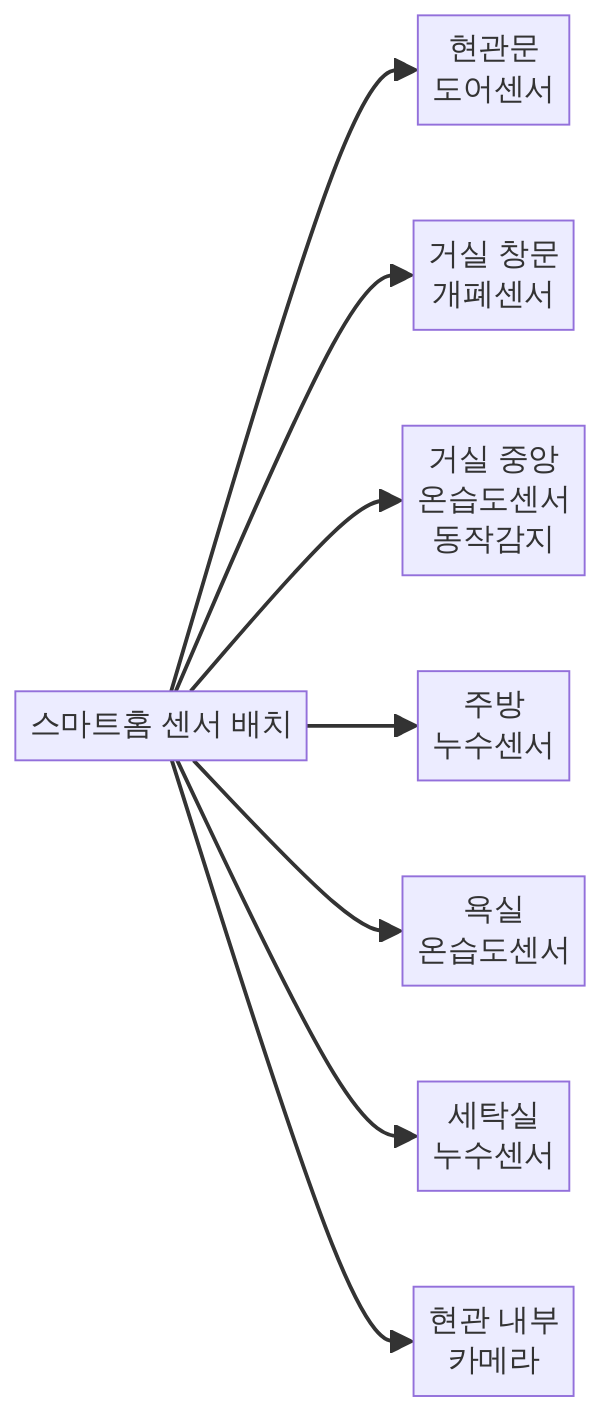
도어·창문 센서: 침입의 첫 번째 관문
현관문과 주요 창문에 개폐 센서를 부착하는 것이 모니터링의 기본입니다. Aqara, SmartThings, Xiaomi 등 다양한 브랜드에서 Zigbee 또는 Z-Wave 방식의 소형 센서를 출시하고 있고, 가격도 개당 1만 원 내외로 부담이 적습니다. 센서 자체는 단순히 열림/닫힘 상태만 감지하지만, 자동화 루틴과 결합하면 강력한 보안 시스템이 됩니다.
자동화 루틴의 논리 구조는 이렇습니다.
- 트리거: 현관문 센서 상태가 ‘열림’으로 변경
- 조건: ‘휴가 모드’가 활성화 상태 (중요! 아래에서 설명)
- 액션 1: 스마트폰으로 긴급 푸시 알림 전송 (“현관문이 열렸습니다”)
- 액션 2: 실내 카메라 녹화 시작 (또는 스냅샷 촬영 후 클라우드 전송)
- 액션 3: 실내 스마트 조명 전체 점등 + 스마트 사이렌 작동 (선택)
여기서 ‘휴가 모드’라는 가상 스위치가 핵심입니다. 평소 생활할 때도 문을 열고 닫잖아요. 휴가 모드를 만들어두면 출발할 때 이 스위치만 켜면 보안 자동화가 일괄 활성화되고, 귀가 시 끄면 일상 모드로 돌아옵니다. SmartThings에서는 ‘모드’ 기능으로, Home Assistant에서는 input_boolean 헬퍼로 간단히 구현할 수 있습니다.
동작 감지 센서와 스마트 카메라 연동
실내에 동작 감지 센서(PIR 센서)를 설치하면 도어 센서를 우회한 침입도 포착할 수 있습니다. 하지만 반려동물이 있다면 오탐이 빈번하므로, 반려동물이 있는 가정에서는 카메라의 AI 인체 감지 기능을 활용하는 편이 낫습니다. TP-Link Tapo, Eufy, Aqara Camera Hub G3 같은 제품들이 사람·동물·차량을 구분하는 AI 감지를 지원합니다.
카메라 선택 시 고려할 점 몇 가지를 짚어드리겠습니다.
- 로컬 저장 vs 클라우드 저장: 로컬(MicroSD)은 월 구독료가 없지만, 카메라가 파손되면 영상도 사라집니다. 최소한 이벤트 발생 시 스냅샷을 클라우드(Google Drive, Telegram 등)로 전송하는 자동화를 추가하세요.
- 양방향 오디오: 원격으로 “누구세요?”라고 말할 수 있는 기능. 택배 기사에게 문 앞에 놓아달라고 안내할 때도 유용합니다.
- RTSP 지원: Home Assistant나 NAS(Synology Surveillance Station 등)와 연동하려면 RTSP 프로토콜 지원 여부를 확인하세요. Tapo, Reolink 등이 지원합니다.
- 전원: 배터리 카메라는 설치가 자유롭지만, 장기 부재 시 방전 우려가 있습니다. 가능하면 USB 전원 연결이 확보된 위치에 설치하세요.
알림 채널 다중화
푸시 알림 하나만 믿으면 해외에서 데이터가 끊기거나, 방해금지 모드에 묻혀 놓칠 수 있습니다. 중요 보안 이벤트는 알림 채널을 두세 개 겹치는 것이 안전합니다.
- 1차: 스마트폰 푸시 알림 (SmartThings, Home Assistant Companion 앱)
- 2차: Telegram 봇 또는 카카오톡 알림 (Home Assistant의 Telegram 통합 또는 n8n 웹훅 활용)
- 3차: 이메일 (Gmail SMTP 연동 — 긴급도는 낮지만 기록용)
Home Assistant에서 Telegram 알림을 보내려면, Telegram 봇을 만들고(BotFather에서 무료) notify 통합을 설정합니다. 자동화 액션에서 카메라 스냅샷을 첨부해 보내면 현장 상황을 즉시 사진으로 확인할 수 있어요. 이 설정은 한번 해두면 빈집 관리뿐 아니라 평소에도 다양하게 활용 가능합니다.
환경 관리 자동화: 장마철 습기와 누수 대비
보안만큼이나 중요한 게 환경 관리입니다. 특히 7월 장마 시즌에 집을 비우면 습도가 80~90%까지 치솟으면서 옷장, 신발장, 욕실에 곰팡이가 피는 경우가 흔합니다. 돌아왔더니 집 전체에서 곰팡이 냄새가 나면 휴가의 여운이 단번에 날아가죠.
습도 센서 + 제습기 자동화
온습도 센서(Aqara, SwitchBot, Xiaomi)를 거실과 욕실에 각 하나씩 설치하고, 스마트 플러그에 연결된 제습기를 자동화 루틴으로 제어하는 것이 가장 효과적입니다.
자동화 논리는 간단합니다.
- 트리거: 습도가 65% 이상으로 올라갈 때
- 조건: 휴가 모드 활성화 상태
- 액션: 제습기 연결 스마트 플러그 ON
그리고 반대 루틴도 필요합니다.
- 트리거: 습도가 55% 이하로 내려갈 때
- 조건: 휴가 모드 활성화 상태
- 액션: 제습기 연결 스마트 플러그 OFF
이렇게 두 개의 루틴을 세트로 만들면 히스테리시스(hysteresis) 제어가 완성됩니다. 습도가 65%를 넘으면 제습기가 돌고, 55% 이하로 떨어지면 꺼지는 식이죠. 켜짐/꺼짐 기준을 같은 값으로 설정하면 센서 오차로 제습기가 수시로 켜졌다 꺼졌다 하면서 전력을 낭비하고 기기 수명도 줄어드니, 반드시 10% 정도의 간격을 두세요.
제습기 물통이 가득 차면 자동으로 멈추는 제품이 대부분이지만, 휴가가 길어지면 물통이 금방 찹니다. 가능하면 연속 배수 호스를 연결해 욕실 배수구로 물이 빠지도록 해두면 물통 걱정 없이 장기간 가동할 수 있습니다. 이 한 가지 물리적 세팅이 디지털 자동화만큼이나 중요합니다.
누수 감지 센서: 최악의 시나리오 대비
장마철에 창문 틈새로 빗물이 스며들거나, 세탁기 호스가 빠지거나, 화장실 배관에서 누수가 생기는 사고는 생각보다 자주 일어납니다. 며칠간 방치되면 바닥재가 들뜨고 하부 세대까지 피해가 확산될 수 있어요.
수분 감지 센서(Aqara Water Leak Sensor, SmartThings Water Leak Sensor 등)를 세탁기 뒤, 싱크대 하부, 화장실 바닥, 베란다 창틀 아래 같은 취약 지점에 놓아두세요. 가격은 개당 1~2만 원 선이고, 배터리로 1~2년 동작합니다.
- 트리거: 누수 센서가 ‘젖음’ 상태 감지
- 액션 1: 긴급 푸시 알림 + Telegram 메시지 (“세탁실 누수 감지!”)
- 액션 2: 스마트 밸브가 있다면 수도 차단 (고급 옵션)
- 액션 3: 비상 연락처(관리사무소, 이웃)에 자동 알림 전송
스마트 수도 밸브(예: Zigbee 전동 밸브)까지 설치하면 원격으로 수도를 잠글 수 있지만, 설치 난이도와 비용이 있으므로 우선은 알림 자동화만으로도 충분합니다. 빠르게 인지하고 관리사무소에 연락할 수 있으면 피해를 최소화할 수 있으니까요.
플랫폼별 자동화 루틴 구축 실전
지금까지 설명한 자동화 논리를 실제 플랫폼에서 어떻게 구현하는지, 대표적인 세 가지 플랫폼별로 핵심 포인트를 정리합니다.
삼성 SmartThings: 가장 쉬운 시작점
삼성 스마트폰 사용자라면 SmartThings가 진입 장벽이 가장 낮습니다. 앱에서 ‘루틴’ 탭을 열고 조건과 동작을 선택하는 방식이라 프로그래밍 지식이 전혀 필요 없어요.
휴가 모드 구성 순서는 다음과 같습니다.
- SmartThings 앱에서 ‘모드’ 설정으로 진입하여 ‘휴가’ 모드를 새로 추가합니다.
- ‘루틴’ 탭에서 시간 트리거 + 모드 조건(‘휴가’)을 걸고, 조명 점등/소등 루틴을 시간대별로 만듭니다.
- 도어 센서, 누수 센서 등의 ‘상태 변경’ 트리거에도 모드 조건을 추가합니다.
- 출발 전 모드를 ‘휴가’로 전환하면 모든 루틴이 일괄 활성화됩니다.
SmartThings의 장점은 삼성 가전(에어컨, 세탁기, 냉장고 등)과의 원스톱 연동입니다. 단점은 고급 자동화(랜덤 딜레이, 복잡한 조건 분기)에 한계가 있고, 클라우드 의존도가 높아 인터넷이 끊기면 동작하지 않습니다.
Home Assistant: 가장 강력한 커스터마이징
Home Assistant는 오픈소스 홈 자동화 플랫폼으로, Raspberry Pi나 미니 PC에 설치해서 사용합니다. 학습 곡선이 있지만, 한번 세팅하면 할 수 있는 것에 거의 제한이 없습니다.
핵심 장점은 로컬 실행입니다. 인터넷이 끊겨도 조명 제어, 센서 모니터링 같은 핵심 자동화가 멈추지 않습니다. 다만 Telegram 알림 같은 외부 서비스 연동은 당연히 인터넷이 필요하죠.
Home Assistant에서 휴가 모드 자동화를 구성하는 전체적인 흐름을 설명하겠습니다.
먼저, 설정의 헬퍼 메뉴에서 input_boolean 타입으로 ‘휴가 모드’ 토글 스위치를 만듭니다. 이 스위치가 켜져 있을 때만 보안 자동화가 작동하도록 모든 자동화의 조건에 이 토글을 넣어줍니다.
조명 자동화 예시로, 일몰 시각을 트리거로 삼되 0분에서 30분 사이의 랜덤 오프셋을 부여합니다. 조건에 휴가 모드 토글이 켜져 있는지를 확인하고, 액션으로 거실 조명을 켭니다. 같은 방식으로 시간대별로 여러 개의 자동화를 만들면 자연스러운 패턴이 완성됩니다.
Home Assistant는 GUI(자동화 편집기)로도 이 모든 것을 설정할 수 있어요. YAML을 직접 작성할 필요는 없지만, 알면 백업과 버전 관리, 다른 사용자와의 공유가 훨씬 쉬워집니다.
Apple 홈킷: 아이폰 생태계 활용
Apple 기기 사용자라면 홈킷도 좋은 선택입니다. ‘홈’ 앱에서 자동화를 만들 수 있고, HomePod이나 Apple TV가 홈 허브 역할을 합니다. Aqara 허브를 추가하면 Zigbee 센서들도 홈킷에 연동됩니다.
홈킷의 장점은 아이폰의 위치 기반 자동화입니다. 가족 구성원 전원이 집을 벗어나면 자동으로 ‘부재중’ 씬이 활성화되고, 누군가 집에 돌아오면 ‘재택’ 씬으로 전환하는 것이 자연스럽게 동작합니다. 별도로 휴가 모드를 수동 전환할 필요가 없어 편리하죠.
다만 홈킷은 지원 기기가 SmartThings나 Home Assistant에 비해 제한적이고, 자동화 조건 분기가 단순한 편입니다. 복잡한 시나리오가 필요하면 Shortcuts 앱을 활용하거나 Home Assistant와 병행하는 방법도 있습니다.
n8n이나 Node-RED로 고급 알림 파이프라인 구축
좀 더 고급 활용을 원하는 분들은 n8n이나 Node-RED 같은 노코드/로우코드 자동화 도구를 Home Assistant와 연동할 수 있습니다. 예를 들어, 침입 감지 시 다음과 같은 파이프라인을 구성할 수 있습니다.
- Home Assistant 웹훅 트리거 수신
- 카메라 스냅샷 API 호출로 현장 이미지 획득
- Telegram으로 이미지 첨부 메시지 전송
- 동시에 Google Sheets에 이벤트 로그 자동 기록
- 30초 후 2차 스냅샷 촬영 후 비교 전송
이런 복잡한 다단계 자동화는 SmartThings나 홈킷 단독으로는 어렵지만, n8n을 연결하면 거의 무한한 조합이 가능합니다. 특히 n8n은 Self-hosted가 가능해서 별도의 구독료 없이 사용할 수 있다는 점이 매력적입니다.
출발 전 체크리스트: 자동화의 마지막 한 걸음
아무리 자동화를 잘 세팅해도 기반 인프라가 불안정하면 무용지물입니다. 출발 전 반드시 확인해야 할 항목들을 정리했습니다.
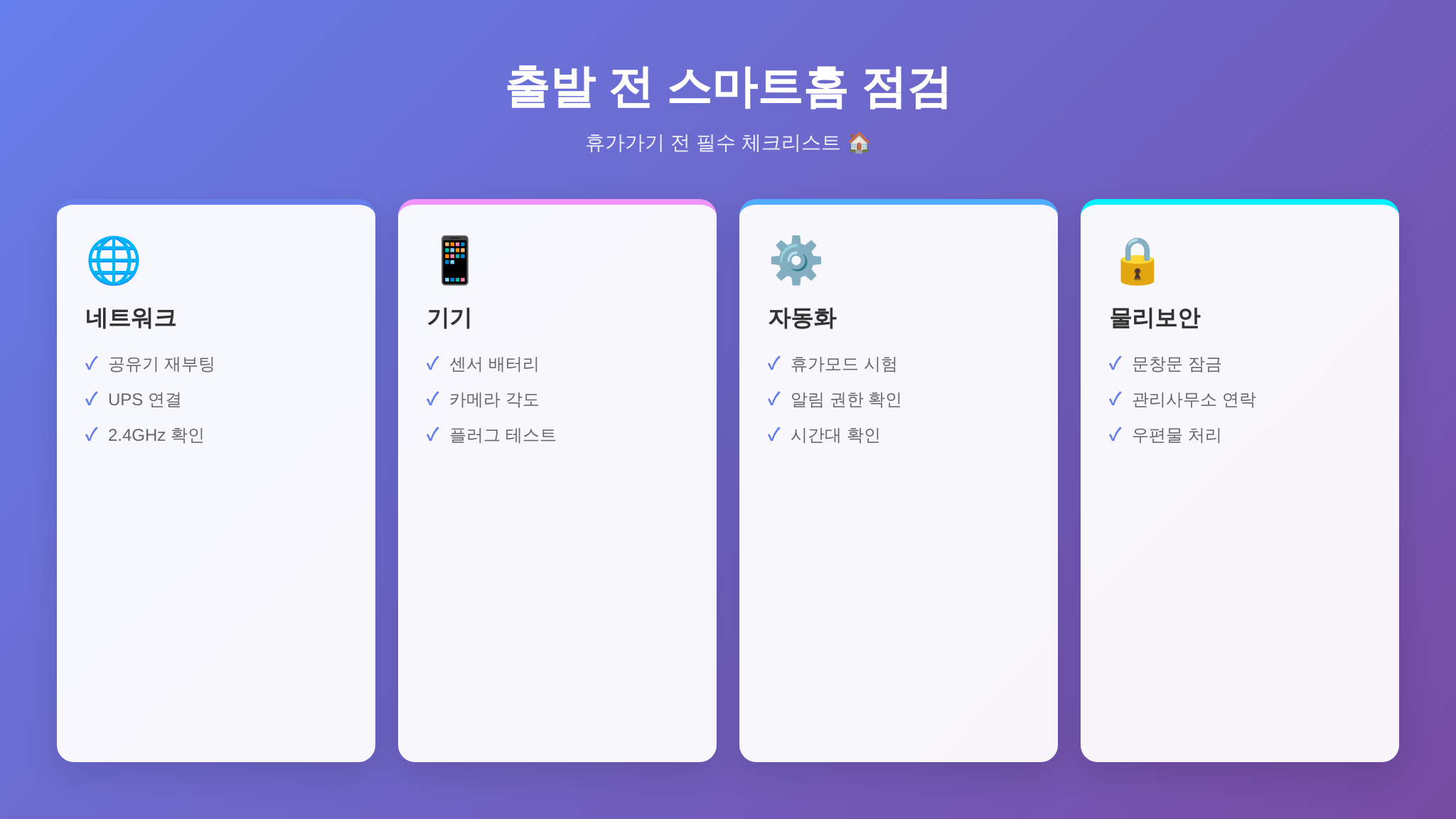
네트워크 안정성 확보
모든 스마트홈 자동화의 생명선은 인터넷 연결입니다. 공유기(라우터)가 다운되면 클라우드 기반 자동화는 전부 멈추고, 원격 모니터링도 불가능해집니다.
- 공유기 재부팅: 출발 전 공유기를 한 번 재부팅하세요. 메모리 누수 등으로 인한 불안정을 예방합니다.
- UPS(무정전 전원장치) 연결: 가능하다면 공유기와 Home Assistant 허브에 소형 UPS를 연결하세요. 낙뢰로 순간 정전이 되어도 네트워크가 살아 있으면 정전 알림까지 받을 수 있습니다. 소형 UPS는 3~5만 원대에 구매 가능합니다.
- 5GHz/2.4GHz 확인: IoT 기기 대부분은 2.4GHz 대역만 지원합니다. 공유기에서 2.4GHz가 비활성화되지 않았는지 확인하세요.
기기 점검
- 센서 배터리 잔량: 도어 센서, 누수 센서, 온습도 센서의 배터리를 확인하세요. Home Assistant나 SmartThings 앱에서 각 기기의 배터리 잔량을 볼 수 있습니다. 30% 이하면 교체하고 떠나세요.
- 카메라 각도: 카메라가 원하는 영역을 제대로 비추고 있는지 앱에서 실시간 화면을 확인합니다.
- 스마트 플러그 동작 확인: 제습기에 연결된 스마트 플러그를 앱에서 수동으로 켜고 껐다가 해보세요.
자동화 루틴 테스트
이 단계가 가장 중요합니다. 출발 전날 밤에 휴가 모드를 실제로 켜고 하룻밤 동안 돌려보세요. 조명이 계획대로 켜지고 꺼지는지, 문을 열었을 때 알림이 오는지, 습도 트리거가 정상 동작하는지를 전부 확인합니다.
흔한 실수 유형 몇 가지를 미리 알려드립니다.
- 조건 누락: 휴가 모드 조건을 안 걸어서 평소에도 보안 알림이 울리는 경우
- 알림 권한: 앱의 백그라운드 알림 권한이 OS 업데이트 후 꺼져 있는 경우
- 기기 오프라인: 한동안 안 쓴 센서가 Zigbee 네트워크에서 이탈해 있는 경우 (재페어링 필요)
- 시간대 오류: Home Assistant 서버의 시간대가 UTC로 설정되어 루틴이 9시간 어긋나는 경우
물리적 보안과 이웃 협조
디지털 자동화가 아무리 좋아도 물리적 기본은 지켜야 합니다. 모든 문과 창문의 잠금을 확인하고, 우편함에 우편물이 쌓이지 않도록 이웃이나 관리사무소에 부탁하세요. 장기 부재를 SNS에 실시간으로 올리는 것도 삼가야 합니다. 돌아온 뒤에 올려도 늦지 않으니까요.
또한 관리사무소에 비상연락처를 남기고, 누수나 화재 같은 긴급 상황 시 연락받을 번호를 알려두는 것도 잊지 마세요. 자동화 알림으로 상황은 빠르게 인지하되, 현장 대응은 가까이에 있는 사람의 도움이 필요할 수 있습니다.
빈집 관리 자동화, 한번 세팅하면 매년 쓴다
지금까지 살펴본 내용을 정리하면, 빈집 관리 자동화는 크게 세 가지 축으로 구성됩니다. 첫째, 재실 시뮬레이션으로 빈집 티를 없애고, 둘째, 센서 모니터링과 알림으로 이상 상황을 즉시 감지하며, 셋째, 환경 관리로 습도와 누수를 자동 제어합니다. 그리고 이 세 축을 하나로 묶는 열쇠가 바로 ‘휴가 모드’ 같은 통합 트리거입니다.
처음 세팅하는 데 반나절에서 하루 정도 투자가 필요하지만, 한번 만들어두면 매년 휴가 때마다 스위치 하나로 활성화할 수 있습니다. 기기가 늘어나면 루틴만 추가하면 되고, 플랫폼을 바꾸더라도 자동화의 논리 구조(트리거-조건-액션)는 동일하니 응용이 쉽습니다.
올여름 휴가, 집 걱정 대신 여행 그 자체에 집중해보세요. 스마트홈이 집을 지키고 있을 테니까요. 작은 센서 하나, 자동화 루틴 하나가 만드는 마음의 여유는 생각보다 큽니다.
이미지는 Leonardo AI 로 생성되었습니다.
이미지는 Claude AI 로 생성되었습니다.