

인터넷이 안 되면, 대부분 공유기부터 의심한다
영상 스트리밍이 끊기고, 카카오톡 메시지가 안 보내지고, 웹 페이지 로딩이 멈출 때 우리가 하는 행동은 대체로 정해져 있습니다. 공유기 전원을 뽑았다가 10초 후에 다시 꽂고, 그래도 안 되면 통신사 고객센터에 전화를 겁니다. 운이 좋으면 이 두 가지로 해결되지만, 문제가 DNS 서버에 있거나, 특정 해외 서버까지의 경로에 병목이 있거나, 내 PC의 설정 자체가 꼬여 있다면 공유기를 아무리 재부팅해도 소용이 없습니다. 이럴 때 필요한 것이 체계적인 네트워크 진단입니다.
사실 윈도우에 기본으로 내장된 명령어 대여섯 가지만 알면, 문제의 원인이 내 PC인지, 공유기인지, 통신사 구간인지, 접속하려는 서버 쪽인지를 5분 안에 직접 판별할 수 있습니다. 네트워크 진단이라고 하면 개발자나 네트워크 엔지니어만의 영역처럼 느껴지지만, 실제로 하는 일은 단순합니다. 데이터가 내 PC에서 목적지까지 가는 길을 한 구간씩 찔러보면서 어디서 막히는지 확인하는 것이 전부입니다.
이 글에서는 ping, tracert, nslookup, ipconfig, netstat 같은 윈도우 기본 내장 네트워크 진단 명령어의 사용법과 결과 해석법을 실전 예제와 함께 하나하나 정리합니다. 글 후반부에는 인터넷이 완전히 안 될 때, 특정 사이트만 접속이 안 될 때, 인터넷은 되는데 유독 느릴 때 같은 현실적인 시나리오별 진단 순서까지 담았습니다. 더 이상 공유기 재부팅이 유일한 해결책이 되지 않도록, 지금부터 터미널을 열어 봅시다.
먼저 알아야 할 것: 인터넷 연결의 구조
네트워크 진단을 하려면 우선 인터넷이 연결되는 과정을 대략적으로 이해해야 합니다. 웹 브라우저에 주소를 치고 엔터를 누르면 화면에 페이지가 뜨기까지, 데이터는 여러 구간을 거칩니다. 이 구간을 알아야 어디서 문제가 생겼는지 좁혀 갈 수 있습니다.

인터넷 연결은 크게 다섯 단계로 나뉩니다.
- 1단계: 내 PC의 네트워크 어댑터 — Wi-Fi든 유선 랜이든, 내 컴퓨터의 네트워크 카드가 정상적으로 동작하고 IP 주소를 할당받은 상태여야 합니다. 여기서 문제가 생기면 어떤 사이트도 접속할 수 없습니다.
- 2단계: 공유기(라우터) — 집에서 사용하는 공유기입니다. PC에서 나온 데이터가 처음 도달하는 관문이죠. 공유기 자체가 먹통이거나 내부 설정에 문제가 있으면 외부로 데이터가 나가지 못합니다.
- 3단계: ISP(인터넷 서비스 제공자) 구간 — KT, SK브로드밴드, LG유플러스 등 통신사의 네트워크 구간입니다. 여기서 장애가 나면 같은 통신사를 쓰는 이웃도 함께 인터넷이 안 됩니다.
- 4단계: DNS 서버 — 우리가 입력하는 naver.com, google.com 같은 도메인 이름을 실제 IP 주소로 변환해 주는 서버입니다. DNS가 응답하지 않으면 주소창에 도메인을 쳐도 목적지를 찾아가지 못합니다.
- 5단계: 목적지 서버 — 우리가 접속하려는 웹사이트나 서비스의 서버입니다. 여기에 장애가 나면 해당 서비스만 안 되고, 다른 사이트는 정상입니다.
네트워크 진단의 핵심은 이 다섯 구간 중 어디에서 데이터 흐름이 끊기거나 느려지는지를 좁혀가는 과정입니다. 뒤에서 소개할 명령어들은 각각 이 구간들을 하나씩 찔러보는 도구라고 생각하면 됩니다. 이 구조를 머릿속에 그려 두고 다음 섹션으로 넘어갑시다.
터미널 여는 법: 명령 프롬프트와 PowerShell
본격적으로 명령어를 다루기 전에, 윈도우에서 터미널을 여는 방법부터 짚겠습니다. 윈도우 11 사용자라면 작업 표시줄의 검색창에 cmd 또는 터미널이라고 입력하면 됩니다. 명령 프롬프트(cmd)와 Windows Terminal(PowerShell) 두 가지가 나오는데, 이 글에서 다루는 명령어는 두 곳 모두에서 동일하게 작동합니다. 다만 일부 고급 명령어는 PowerShell에서만 쓸 수 있으므로, 가능하면 Windows Terminal을 열어 두는 것을 추천합니다.
관리자 권한이 필요한 경우도 있습니다. 검색 결과에서 마우스 오른쪽 버튼을 누르고 관리자 권한으로 실행을 선택하면 됩니다. netstat의 일부 옵션이나 네트워크 설정 초기화 명령어가 관리자 권한을 요구합니다.
ping — 연결이 살아 있는지 확인하는 기본 중의 기본
ping은 네트워크 진단의 출발점입니다. 이 명령어는 목적지 컴퓨터에 작은 데이터 패킷을 보내고, 상대방이 응답하는 데 걸리는 시간을 측정합니다. 편지를 보내고 답장이 오는 데 걸리는 시간을 재는 것과 같습니다. 답장이 오면 연결이 살아 있는 것이고, 안 오면 어딘가 문제가 있는 것입니다.
기본 사용법
터미널을 열고 다음과 같이 입력합니다.
ping google.com
엔터를 누르면 윈도우는 기본적으로 4번 패킷을 보내고 결과를 보여줍니다. 정상적인 응답이라면 다음과 비슷한 내용이 출력됩니다.
Pinging google.com [142.250.196.110] with 32 bytes of data:
Reply from 142.250.196.110: bytes=32 time=3ms TTL=117
Reply from 142.250.196.110: bytes=32 time=4ms TTL=117
Reply from 142.250.196.110: bytes=32 time=3ms TTL=117
Reply from 142.250.196.110: bytes=32 time=4ms TTL=117
결과 읽는 법
ping 결과에서 확인해야 할 핵심 지표는 세 가지입니다.
- time (응답 시간) — 패킷이 왕복하는 데 걸린 시간으로, 밀리초(ms) 단위입니다. 국내 서버라면 보통 1~10ms, 미국이나 유럽 서버라면 100~200ms 정도가 정상입니다. 이 값이 수백 ms 이상으로 높으면 네트워크 경로 어딘가에 지연이 있다는 뜻입니다.
- TTL (Time To Live) — 패킷이 거쳐 온 네트워크 장비(라우터)의 수를 간접적으로 알려줍니다. 초기값(보통 64, 128, 또는 255)에서 거쳐 온 장비 수만큼 줄어든 값이 표시됩니다. 일반 사용자가 크게 신경 쓸 필요는 없지만, 갑자기 TTL이 크게 달라지면 경로가 변경되었을 수 있습니다.
- Packet Loss (패킷 손실률) — 4번 보낸 패킷 중 몇 개가 돌아왔는지를 마지막 통계에서 확인합니다. 0% loss가 정상입니다. 25% 이상이면 네트워크 품질에 분명한 문제가 있는 것이고, 100%면 목적지와 완전히 통신이 안 되는 상태입니다.
실전에서 유용한 ping 옵션
기본 4회 대신 계속 보내면서 네트워크 상태 변화를 실시간으로 관찰하고 싶을 때가 있습니다. 그때는 -t 옵션을 붙입니다.
ping -t google.com
이렇게 하면 Ctrl+C를 누를 때까지 계속 ping을 보냅니다. Wi-Fi가 간헐적으로 끊기는 문제를 추적할 때 특히 유용합니다. 중간에 Request timed out이 간간이 보이면 패킷 손실이 발생하고 있다는 뜻입니다.
패킷 크기를 키워서 테스트하고 싶다면 -l 옵션을 사용합니다. 기본 32바이트 대신 큰 패킷을 보내면 네트워크의 안정성을 더 엄밀하게 점검할 수 있습니다.
ping -l 1000 google.com
ping의 핵심 활용: 단계별 구간 점검
ping의 진짜 힘은 가까운 곳부터 먼 곳으로 순서대로 찔러보는 것에 있습니다. 이것이 네트워크 진단의 기본 원리입니다.
- 1단계: ping 127.0.0.1 — 내 PC 자신에게 보내는 ping입니다. 이것조차 실패하면 내 컴퓨터의 네트워크 스택 자체에 문제가 있습니다. 드문 경우이긴 하지만 네트워크 드라이버 오류나 방화벽 과잉 차단이 원인일 수 있습니다.
- 2단계: ping 192.168.0.1 — 공유기의 IP 주소로 보내는 ping입니다. 공유기 IP는 보통 192.168.0.1 또는 192.168.1.1인데, 정확한 값은 뒤에서 소개할 ipconfig 명령어의 기본 게이트웨이 항목에서 확인할 수 있습니다. 여기서 실패하면 내 PC와 공유기 사이 연결이 끊겨 있는 것입니다.
- 3단계: ping 8.8.8.8 — 구글의 공용 DNS 서버 IP로 보내는 ping입니다. IP를 직접 지정했으므로 DNS 없이 순수 네트워크 연결만 테스트합니다. 여기서 실패하면 공유기 밖으로 나가는 인터넷 연결 자체에 문제가 있습니다.
- 4단계: ping google.com — 도메인 이름으로 보내는 ping입니다. 3단계(IP 직접 지정)는 성공하는데 4단계(도메인)가 실패하면, 네트워크 연결은 정상이고 DNS에 문제가 있다는 뜻입니다.
이 네 단계를 순서대로 실행하면 문제 구간을 빠르게 좁힐 수 있습니다. 이것만으로도 대부분의 인터넷 문제에서 원인의 방향을 잡을 수 있습니다.
tracert — 데이터가 어디서 막히는지 경로를 추적한다
ping이 목적지까지 연결이 되는지 안 되는지를 알려준다면, tracert(trace route)는 데이터가 목적지까지 가는 도중 어떤 경로를 거치는지, 각 경유지에서 얼마나 시간이 걸리는지를 보여줍니다. 택배 추적 시스템과 비슷합니다. 택배가 어느 물류센터에서 멈춰 있는지 알 수 있듯이, tracert는 데이터 패킷이 어느 라우터에서 지연되거나 사라지는지를 알려줍니다.
기본 사용법
tracert google.com
실행하면 다음과 같이 번호가 매겨진 목록이 출력됩니다. 각 줄은 데이터 패킷이 거치는 하나의 네트워크 장비(홉, hop)를 나타냅니다.
1 1 ms 1 ms 1 ms 192.168.0.1
2 3 ms 4 ms 3 ms 10.0.0.1
3 5 ms 5 ms 6 ms 112.189.x.x
4 * * * Request timed out.
5 4 ms 3 ms 4 ms 142.250.196.110
결과 읽는 법
각 줄의 숫자는 왼쪽부터 홉 번호, 그리고 세 번 측정한 응답 시간(ms)입니다. 마지막 열은 해당 장비의 IP 주소(또는 호스트 이름)입니다.
- 응답 시간이 점진적으로 증가 — 정상입니다. 목적지가 멀수록 자연히 시간이 늘어납니다.
- 특정 홉에서 응답 시간이 급증 — 해당 구간에 병목이 있을 수 있습니다. 예를 들어 3번 홉까지 5ms였는데 4번 홉에서 갑자기 150ms로 뛰면, 3번과 4번 사이 구간(보통 통신사의 국제 백본이나 해외 연결 구간)에서 지연이 발생하고 있다는 뜻입니다.
- 별표(*)와 Request timed out — 해당 라우터가 추적 요청에 응답하지 않는 것입니다. 보안상 일부러 응답을 차단하는 라우터도 많으므로, 중간에 *가 나오더라도 최종 목적지까지 도달한다면 크게 걱정할 필요 없습니다.
- 특정 홉부터 끝까지 전부 시간 초과 — 해당 지점에서 데이터가 더 이상 진행하지 못하고 있습니다. 바로 앞 홉의 IP 주소를 확인하면 문제가 어느 구간(내부망, ISP, 해외)에서 발생하는지 알 수 있습니다.
tracert 활용 팁
tracert는 완료까지 보통 10~30초 정도 걸립니다. 더 빨리 결과를 보고 싶다면 -d 옵션을 붙이세요. 이 옵션은 각 홉의 호스트 이름을 조회하지 않고 IP 주소만 보여줘서 속도가 훨씬 빠릅니다.
tracert -d google.com
tracert의 결과에서 첫 번째 홉(보통 192.168.x.x)은 여러분의 공유기입니다. 두 번째나 세 번째 홉부터는 통신사 구간이고, 마지막 홉이 목적지 서버입니다. 홉 번호가 높아질수록 물리적으로 더 먼 네트워크 장비를 거치고 있다고 이해하면 됩니다.
nslookup — DNS가 문제인지 확인한다
앞서 ping 구간 점검에서 IP 주소(8.8.8.8) 직접 지정은 성공하는데 도메인 이름(google.com)은 실패하는 경우를 언급했습니다. 이런 상황은 DNS(Domain Name System)에 문제가 있을 때 발생합니다. DNS는 인터넷의 전화번호부입니다. 우리가 기억하기 쉬운 도메인 이름을 컴퓨터가 이해하는 IP 주소로 변환해 주는 역할을 하죠. 이 전화번호부가 응답하지 않으면, 주소를 입력해도 목적지를 찾아갈 수 없습니다.
기본 사용법
nslookup naver.com
정상 결과라면 네이버의 IP 주소가 표시됩니다. 함께 표시되는 Server 항목은 현재 내 PC가 사용 중인 DNS 서버의 주소입니다.
Server: kns.kornet.net
Address: 168.126.63.1
Non-authoritative answer:
Name: naver.com
Addresses: 223.130.195.200, 223.130.200.107
DNS 문제 진단 방법
nslookup에서 DNS request timed out이 나오면 현재 설정된 DNS 서버가 응답하지 않는 것입니다. 이때 다른 DNS 서버를 지정해서 다시 시도해 볼 수 있습니다.
nslookup naver.com 8.8.8.8
이 명령은 구글 공용 DNS(8.8.8.8)를 통해 도메인을 조회합니다. 이것이 성공한다면 문제는 기존 DNS 서버에 있으며, DNS 서버를 변경하면 해결됩니다.
사용할 수 있는 공용 DNS 서버는 여러 가지가 있습니다.
- Google DNS — 8.8.8.8 / 8.8.4.4 (전 세계적으로 가장 많이 사용)
- Cloudflare DNS — 1.1.1.1 / 1.0.0.1 (속도 최적화, 프라이버시 강조)
- KT DNS — 168.126.63.1 / 168.126.63.2 (국내 사이트 접속 시 빠를 수 있음)
DNS 서버를 영구 변경하는 법
윈도우 11에서 DNS 서버를 변경하려면 설정 → 네트워크 및 인터넷 → 현재 연결된 네트워크 클릭 → DNS 서버 할당 편집으로 들어가서 수동으로 원하는 DNS 주소를 입력합니다. 통신사 기본 DNS가 느리거나 불안정하다고 느낄 때, 공용 DNS로 바꾸는 것만으로 체감 속도가 개선되는 경우가 많습니다.
ipconfig — 내 네트워크 설정을 한눈에 확인한다
ipconfig는 내 PC의 네트워크 설정 정보를 보여주는 명령어입니다. 현재 어떤 IP 주소를 쓰고 있는지, 공유기(게이트웨이)의 주소는 무엇인지, DNS 서버는 어디로 설정되어 있는지를 한꺼번에 확인할 수 있습니다.
자주 쓰는 ipconfig 명령어
ipconfig — 기본 정보만 간략히 보여줍니다. IP 주소, 서브넷 마스크, 기본 게이트웨이를 확인할 수 있습니다.
ipconfig /all — 훨씬 상세한 정보를 보여줍니다. MAC 주소, DHCP 서버, DNS 서버, 임대 시작/만료 시간까지 모두 확인 가능합니다. 네트워크 문제를 진단할 때는 보통 이 명령어를 씁니다.
결과에서 특히 확인해야 할 항목들을 정리합니다.
- IPv4 Address (IPv4 주소) — 내 PC가 현재 사용 중인 IP입니다. 192.168로 시작하면 공유기에서 정상적으로 사설 IP를 받은 것입니다. 169.254로 시작하면 DHCP에서 IP를 제대로 할당받지 못한 상태(APIPA)이므로 공유기와의 연결을 점검해야 합니다.
- Default Gateway (기본 게이트웨이) — 공유기의 IP 주소입니다. 앞서 ping 단계별 점검에서 2단계에 사용할 주소가 바로 이것입니다. 비어 있으면 공유기에 연결되지 않은 상태입니다.
- DNS Servers — 현재 사용 중인 DNS 서버 주소입니다. 통신사 기본 DNS일 수도 있고, 직접 설정한 공용 DNS일 수도 있습니다.
네트워크 설정 초기화 명령어
네트워크 설정이 꼬였다고 판단되면 다음 명령어들로 초기화할 수 있습니다. 관리자 권한 터미널에서 실행해야 합니다.
- ipconfig /release — 현재 IP 주소를 반납합니다.
- ipconfig /renew — 공유기에서 새 IP 주소를 다시 받아옵니다. release → renew 순서로 실행하면 IP 할당 문제가 해결되는 경우가 많습니다.
- ipconfig /flushdns — DNS 캐시를 모두 비웁니다. 특정 사이트의 IP가 변경되었는데 이전 캐시 때문에 접속이 안 되는 경우에 효과적입니다. 실행 후 Successfully flushed the DNS Resolver Cache가 나오면 성공입니다.
특히 ipconfig /flushdns는 기억해 두면 유용합니다. 특정 사이트만 접속이 안 될 때 가장 먼저 시도해 볼 수 있는 간단하고 안전한 조치이기 때문입니다.
netstat — 지금 내 PC가 어디에 연결되어 있는지 확인한다
netstat은 현재 내 PC에서 열려 있는 네트워크 연결과 대기 중인 포트를 보여주는 명령어입니다. 인터넷 진단보다는 현재 어떤 프로그램이 어디에 연결되어 있는지, 수상한 외부 연결은 없는지를 확인하는 데 유용합니다.
자주 쓰는 옵션 조합
netstat -an — 현재 모든 연결과 대기 포트를 숫자(IP) 형태로 보여줍니다. 호스트 이름 변환을 건너뛰어 빠릅니다.
netstat -ano — 위 결과에 각 연결을 사용하는 프로세스의 PID(프로세스 ID)까지 표시합니다. 특정 포트를 어떤 프로그램이 점유하고 있는지 확인할 때 씁니다.
결과에 표시되는 상태(State) 값의 의미를 알아두면 읽기 편합니다.
- ESTABLISHED — 상대방과 연결이 수립되어 데이터를 주고받을 수 있는 상태
- LISTENING — 내 PC가 해당 포트에서 외부 연결을 기다리고 있는 상태
- TIME_WAIT — 연결이 종료된 직후 잠시 대기하는 정상 상태
- CLOSE_WAIT — 상대방은 연결을 끊었는데 내 쪽 프로그램이 아직 정리하지 않은 상태. 이것이 대량으로 쌓이면 프로그램에 문제가 있을 수 있습니다.
예를 들어 웹 브라우저로 여러 사이트를 열어 놓았다면, netstat -an 결과에 443(HTTPS) 포트로의 ESTABLISHED 연결이 여러 개 보일 것입니다. 이것은 정상입니다. 하지만 전혀 모르는 해외 IP로 ESTABLISHED 연결이 잡히면 한 번쯤 의심해 볼 수 있겠죠.
고급 진단 도구: 한 발 더 깊이 들어가기
기본 명령어 다섯 가지만으로도 대부분의 문제를 파악할 수 있지만, 더 정밀한 분석이 필요할 때 쓸 수 있는 도구도 알아 둡시다.
pathping — ping과 tracert의 결합
pathping은 tracert처럼 경로를 추적한 뒤, 각 홉에서 일정 시간(기본 25초 × 홉 수) 동안 패킷을 보내 각 구간별 패킷 손실률을 계산해 줍니다. tracert보다 시간은 오래 걸리지만, 어느 구간에서 패킷이 얼마나 빠지는지를 수치로 정확히 알 수 있습니다.
pathping google.com
결과의 하단에 각 홉별 sent/received/lost 통계가 나옵니다. 특정 홉에서 loss가 높게 나오면 해당 구간이 네트워크 품질 저하의 원인입니다. 다만 전체 실행에 수 분이 걸릴 수 있으니 느긋하게 기다려야 합니다.
PowerShell Test-NetConnection — 포트까지 확인
PowerShell에서만 사용할 수 있는 Test-NetConnection 명령어는 ping의 상위 호환입니다. 단순히 연결 여부뿐 아니라 특정 포트가 열려 있는지까지 확인할 수 있습니다.
Test-NetConnection google.com -Port 443
이 명령은 google.com의 443 포트(HTTPS)에 접속이 가능한지를 확인합니다. 결과의 TcpTestSucceeded 항목이 True이면 해당 포트가 열려 있는 것이고, False이면 방화벽이나 서버 설정으로 차단되어 있는 것입니다.
웹사이트 접속은 안 되는데 ping은 성공하는 경우, 이 명령어로 80(HTTP)이나 443(HTTPS) 포트 연결을 확인해 보면 원인을 좁힐 수 있습니다. 서버가 ping(ICMP)에는 응답하지만 웹 서비스 포트를 열지 않았거나, 중간 방화벽이 특정 포트만 차단하는 경우가 있습니다.
speedtest CLI — 속도를 객관적으로 측정
인터넷이 느리다고 느껴질 때 가장 확실한 확인 방법은 속도를 직접 측정하는 것입니다. 브라우저에서 fast.com이나 speedtest.net에 접속해도 되지만, 터미널에서 바로 할 수도 있습니다. Ookla의 공식 speedtest CLI를 설치하면 명령 한 줄로 다운로드·업로드·핑을 측정합니다.
윈도우에서는 winget으로 설치할 수 있습니다.
winget install Ookla.Speedtest.CLI
설치 후 터미널에서 speedtest를 입력하면 가장 가까운 서버를 자동 선택해 측정합니다. 결과로 다운로드/업로드 속도(Mbps), 핑(ms), 지터(ms) 값이 나옵니다. 통신사에 가입한 요금제 속도와 비교해서 현저히 낮다면 ISP 구간에 문제가 있는 것이니 통신사에 문의할 근거가 됩니다.
실전 시나리오: 상황별 네트워크 진단 순서
이제 명령어를 개별적으로 익혔으니, 실제로 자주 겪는 상황별로 어떤 명령어를 어떤 순서로 써야 하는지를 정리합니다. 이 흐름을 따라가면 불필요한 고객센터 통화 시간을 크게 줄일 수 있습니다.

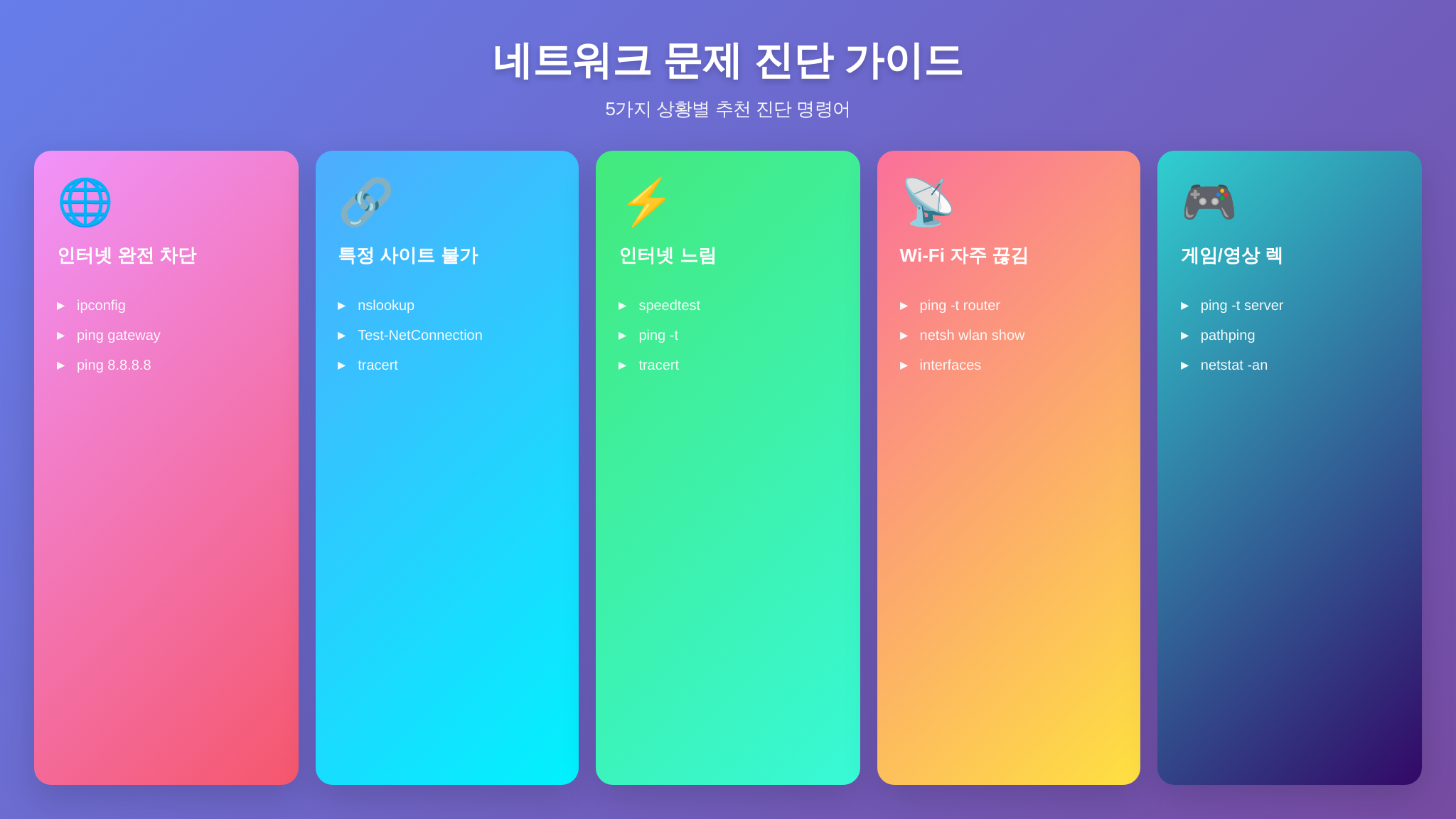
시나리오 1: 인터넷이 완전히 안 될 때
모든 사이트, 모든 앱이 동시에 안 되는 상태입니다. 가장 급하지만 진단은 오히려 명확합니다.
- 첫째, ipconfig를 실행합니다. IPv4 주소가 169.254로 시작하면 IP 자체를 못 받은 것입니다. 유선이면 랜 케이블을 확인하고, Wi-Fi면 연결 상태를 확인합니다. IP가 정상(192.168.x.x)이라면 다음 단계로 넘어갑니다.
- 둘째, ping 192.168.0.1(기본 게이트웨이)을 실행합니다. 실패하면 공유기와 연결이 끊긴 것입니다. 랜 케이블이나 Wi-Fi 연결을 점검하세요. 공유기의 전원 LED가 정상인지도 확인합니다.
- 셋째, ping 8.8.8.8을 실행합니다. 공유기 ping은 성공하는데 여기서 실패하면 공유기에서 외부로 나가는 인터넷 회선에 문제가 있습니다. 공유기 관리 페이지(보통 192.168.0.1을 브라우저에 입력)에 접속해 WAN 연결 상태를 확인하세요. 공유기 재부팅이 이 경우에 효과적입니다. 그래도 안 되면 통신사 회선 장애일 가능성이 높습니다.
- 넷째, ping google.com을 실행합니다. IP(8.8.8.8)는 되는데 도메인이 안 되면 DNS 문제입니다. ipconfig /flushdns 후 재시도하고, 안 되면 DNS 서버를 1.1.1.1이나 8.8.8.8로 변경합니다.
시나리오 2: 특정 사이트만 접속이 안 될 때
네이버는 되는데 특정 해외 사이트만 안 되거나, 반대로 특정 국내 사이트만 안 되는 경우입니다.
- 첫째, nslookup [해당 사이트]를 실행합니다. IP 주소가 정상적으로 조회되는지 확인합니다. 실패하면 DNS 문제이므로 다른 DNS 서버로 시도합니다.
- 둘째, ping [해당 사이트]를 실행합니다. Request timed out이 나오면 해당 서버가 ping을 차단하는 것일 수도 있습니다. 일부 서버는 보안상 ping에 응답하지 않으므로, ping 실패만으로 서버 장애라고 단정할 수 없습니다.
- 셋째, Test-NetConnection [사이트] -Port 443을 실행합니다. 웹 서비스 포트 접속이 되는지 직접 확인합니다. TcpTestSucceeded가 False이면 서버 자체가 다운이거나 내 쪽에서 해당 서버로의 접속이 차단된 것입니다.
- 넷째, tracert [사이트]를 실행합니다. 경로 중간에 어디서 끊기는지 확인합니다. 특정 ISP 구간에서 차단되는 것인지, 서버 직전에서 막히는 것인지를 알 수 있습니다.
해외 서비스가 한국에서만 접속이 안 되는 경우, 해당 서비스가 한국 IP를 차단하거나 통신사 구간에서 라우팅 문제가 발생한 것일 수 있습니다. 이 경우 VPN을 통해 접속하면 해결되는지 확인해 보는 것도 방법입니다.
시나리오 3: 인터넷은 되는데 유독 느릴 때
페이지가 로딩은 되지만 한참 걸리고, 영상이 계속 버퍼링되는 상황입니다.
- 첫째, speedtest(또는 fast.com)로 현재 속도를 측정합니다. 가입 요금제 대비 현저히 낮으면(예: 500Mbps 요금제인데 50Mbps 이하) ISP 구간이나 공유기에 문제가 있습니다.
- 둘째, ping -t google.com을 실행해 봅니다. 평소 3~5ms이던 응답 시간이 50ms 이상으로 뛰거나, 중간중간 Request timed out이 섞이면 네트워크 불안정 상태입니다.
- 셋째, tracert를 실행하여 어느 구간에서 지연이 발생하는지 확인합니다. 공유기 구간에서부터 느리면 공유기 과부하(연결된 기기 과다, 공유기 노후화)를 의심합니다. ISP 구간에서 느리면 통신사 문의 대상입니다.
- 넷째, netstat -an으로 현재 연결 수를 확인합니다. 비정상적으로 많은 연결이 잡히면 백그라운드 프로그램이 대역폭을 소모하고 있을 수 있습니다.
여름에는 에어컨, 전자레인지 등 전자기기 사용이 늘면서 Wi-Fi 간섭이 심해질 수 있습니다. 특히 2.4GHz 대역을 쓴다면 5GHz로 변경하는 것만으로 속도가 개선되기도 합니다. 유선 연결이 가능하면 유선을 사용하는 것이 가장 확실한 개선책입니다.
시나리오 4: Wi-Fi가 자주 끊길 때
연결이 아예 안 되는 게 아니라, 쓰다가 끊기고 다시 붙고를 반복하는 증상입니다.
- ping -t 192.168.0.1을 실행합니다. 공유기로 계속 ping을 보내면서 Request timed out이 나타나는 패턴을 관찰합니다. 규칙적으로 끊기면 공유기 채널 충돌을, 불규칙하게 끊기면 전파 간섭이나 거리 문제를 의심합니다.
- 동시에 ping -t 8.8.8.8도 별도 터미널에서 실행합니다. 공유기 ping은 정상인데 외부 ping만 끊기면 공유기의 WAN 연결(통신사 측)이 불안정한 것입니다.
- 윈도우에서 현재 Wi-Fi 신호 강도를 확인하려면 netsh wlan show interfaces를 실행합니다. Signal 항목이 50% 이하면 공유기와의 거리가 너무 멀거나 장애물이 있는 것입니다.
시나리오 5: 게임이나 화상 회의에서 렉이 심할 때
온라인 게임이나 줌(Zoom) 같은 실시간 서비스에서 느끼는 렉(lag)은 단순 속도보다 지연 시간(latency)과 지터(jitter)에 더 큰 영향을 받습니다.
- ping -t [게임 서버 주소]를 실행합니다. 평균 time이 50ms 이하이면 양호한 편이고, 100ms를 넘으면 체감 렉이 심해집니다. time 값이 한 줄은 5ms, 다음 줄은 200ms처럼 들쭉날쭉하면 지터가 높은 것이며, 이것이 렉의 주된 원인입니다.
- pathping [게임 서버 주소]로 각 구간별 손실률을 확인합니다. 패킷 손실이 발생하는 구간을 정확히 집어낼 수 있습니다.
- 게임 서버 주소를 모르겠다면 netstat -an을 게임 실행 중에 확인해서 게임이 연결된 IP를 찾은 뒤, 해당 IP로 ping 테스트를 합니다.
게임이나 화상 회의의 렉은 다운로드 속도보다 네트워크 안정성이 핵심입니다. 100Mbps 회선에서도 패킷 손실이 2~3%만 발생해도 게임은 크게 버벅입니다. 이런 경우 Wi-Fi 대신 유선을 쓰거나, 공유기의 QoS(Quality of Service) 설정에서 게임 트래픽에 우선순위를 부여하면 개선될 수 있습니다.
진단 명령어 요약 치트시트
지금까지 소개한 명령어를 한눈에 정리합니다. 이 표를 즐겨찾기에 넣어 두면 문제가 생겼을 때 바로 참고할 수 있습니다.
- ping [주소] — 대상까지 연결 여부와 응답 시간 확인
- ping -t [주소] — 연속 ping으로 실시간 네트워크 안정성 감시
- tracert [주소] — 목적지까지의 경로와 각 구간 지연 확인
- tracert -d [주소] — 호스트 이름 생략으로 빠른 경로 추적
- nslookup [도메인] — DNS 조회 확인
- nslookup [도메인] 8.8.8.8 — 특정 DNS 서버로 조회 테스트
- ipconfig — IP 주소, 게이트웨이, DNS 기본 정보
- ipconfig /all — 전체 네트워크 설정 상세 정보
- ipconfig /flushdns — DNS 캐시 초기화
- ipconfig /release → /renew — IP 주소 재할당
- netstat -an — 현재 모든 네트워크 연결 확인
- netstat -ano — 연결별 프로세스 ID까지 확인
- pathping [주소] — 구간별 패킷 손실률 정밀 측정
- Test-NetConnection [주소] -Port [번호] — 특정 포트 연결 테스트 (PowerShell)
- netsh wlan show interfaces — Wi-Fi 신호 강도 확인
공유기 재부팅보다 먼저, 터미널을 열어 보자
이 글에서 다룬 명령어는 전부 윈도우에 기본 내장된 것들입니다. 별도로 설치할 것도 없고, 사용법도 단순합니다. 하지만 이 간단한 도구들의 조합만으로 인터넷 문제의 원인을 대부분 스스로 파악할 수 있습니다. 내 PC의 문제인지, 공유기 문제인지, 통신사 구간인지, DNS인지, 상대 서버인지를 알고 나면 불필요한 대기 시간 없이 정확한 곳에 문의하거나 직접 조치할 수 있습니다.
특히 여름에는 가족 모두가 동시에 인터넷을 사용하면서, 스트리밍과 게임과 화상 통화가 공유기 하나에 몰리는 상황이 많아집니다. 이런 때일수록 느낌이 아니라 데이터로 문제를 파악하는 습관이 도움이 됩니다. 다음에 인터넷이 느려지면 공유기 전원을 뽑기 전에 터미널을 한 번 열어 보세요. 원인을 아는 것과 모르는 것 사이의 차이는 생각보다 큽니다.
여기서 다룬 내용이 도움이 되었다면, 평소 자주 접속하는 서버에 ping을 보내 정상 응답 시간이 어느 정도인지 미리 파악해 두는 것을 추천합니다. 정상 기준값을 알아야 문제가 생겼을 때 비교할 수 있으니까요. 네트워크 진단은 결국 비교의 기술입니다. 평소를 알아야 이상을 감지할 수 있습니다.
참고 자료
- Ping – 위키백과 — ping 명령어의 동작 원리, ICMP 프로토콜, 옵션 등을 설명하는 백과사전 문서
- ipconfig – Microsoft Learn — Windows 환경의 ipconfig 명령어 공식 레퍼런스 및 사용법