

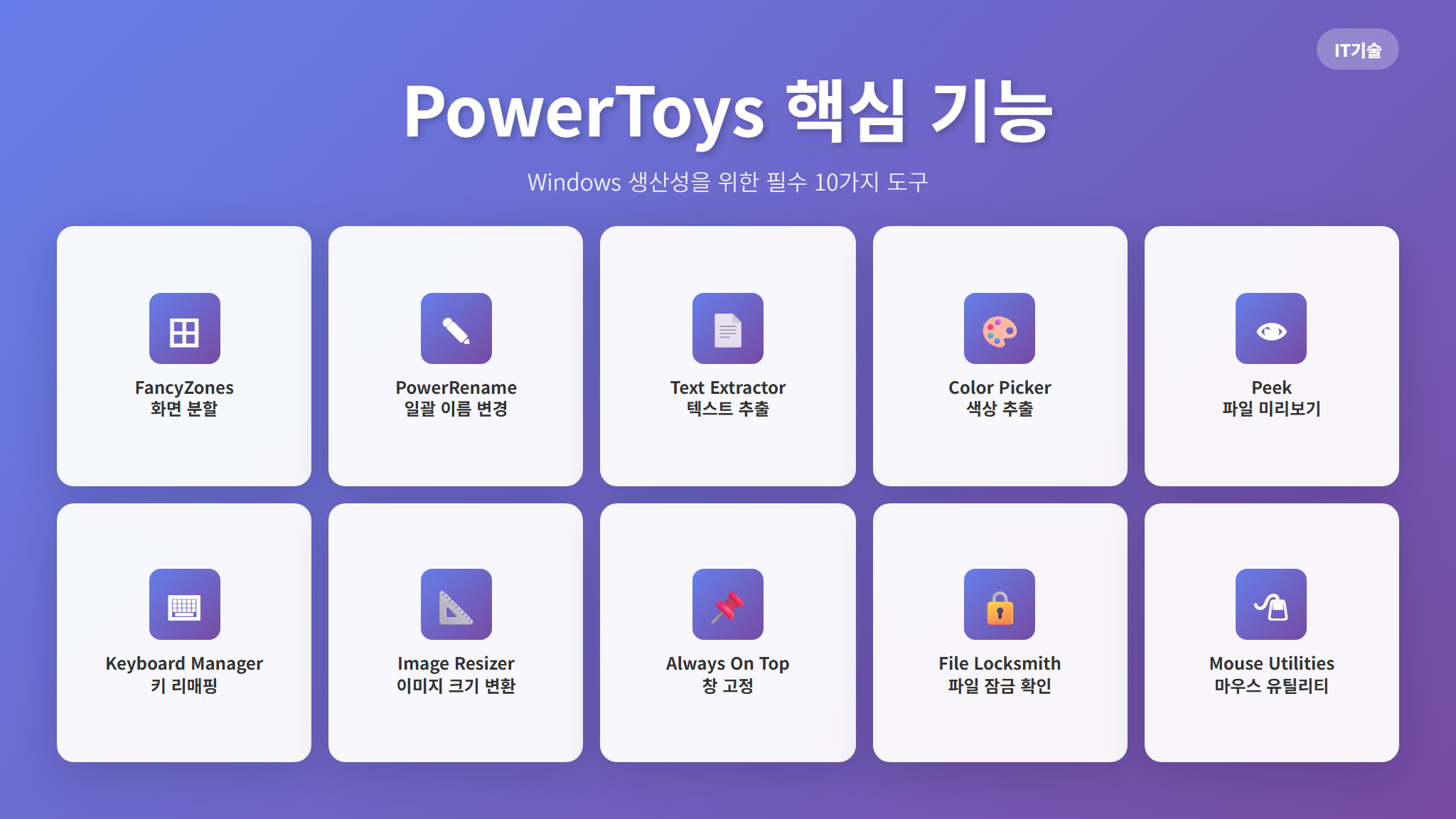
윈도우를 쓰면서 ‘이런 기능이 기본으로 있었으면 좋겠는데’라고 생각한 적 있으신가요? 화면을 깔끔하게 분할하고 싶거나, 수십 개 파일 이름을 한 번에 바꾸고 싶거나, 화면에 보이는 텍스트를 그대로 복사하고 싶을 때 말입니다. 사실 이 모든 걸 무료로 제공하는 공식 도구가 이미 존재합니다. 바로 마이크로소프트가 직접 만든 PowerToys이며, 지금부터 그 핵심 기능 10가지를 소개합니다.
PowerToys는 윈도우 고급 사용자를 위한 유틸리티 모음으로, 마이크로소프트가 GitHub에서 오픈소스로 개발하고 있습니다. 별도의 비용 없이 설치만 하면 윈도우의 생산성을 눈에 띄게 끌어올릴 수 있죠. 이 글에서는 PowerToys의 핵심 기능 10가지를 하나씩 살펴보면서, 실제로 어떤 상황에서 어떻게 활용하면 좋은지 구체적으로 안내해 드리겠습니다.
PowerToys란? 설치부터 시작하기
PowerToys는 원래 윈도우 95 시절부터 존재했던 유틸리티 프로젝트입니다. 한동안 중단되었다가 2019년 윈도우 10과 함께 오픈소스로 부활했고, 현재는 윈도우 11에서도 완벽하게 동작합니다. 마이크로소프트 공식 개발팀이 관리하기 때문에 안정성과 호환성이 뛰어나고, 정기적인 업데이트를 통해 새로운 기능이 계속 추가되고 있습니다.
설치 방법
설치는 매우 간단합니다. 세 가지 방법 중 편한 것을 선택하면 됩니다.
- Microsoft Store: 윈도우 시작 메뉴에서 ‘Microsoft Store’를 열고 ‘PowerToys’를 검색해서 설치합니다. 가장 쉬운 방법이고, 자동 업데이트도 지원됩니다.
- GitHub 릴리즈 페이지: GitHub의 PowerToys 저장소에서 최신 설치 파일(.exe)을 내려받아 실행합니다. 최신 버전을 가장 빠르게 받을 수 있는 방법입니다.
- winget 명령어: 터미널에서 winget install Microsoft.PowerToys 명령어 한 줄로 설치할 수 있습니다. 개발자에게 가장 익숙한 방법이죠.
설치가 완료되면 시스템 트레이(작업 표시줄 우측)에 PowerToys 아이콘이 나타납니다. 이 아이콘을 클릭하면 설정 화면이 열리고, 여기서 각 기능을 켜고 끄거나 세부 설정을 할 수 있습니다. 기본적으로 대부분의 기능이 활성화되어 있으니, 설치 직후부터 바로 사용할 수 있습니다.
1. FancyZones – 화면 분할의 끝판왕
윈도우 기본 스냅 기능(창을 화면 가장자리로 드래그하면 반으로 나뉘는 기능)을 써보셨다면, FancyZones는 그것의 강화 버전이라고 생각하면 됩니다. 기본 스냅은 2분할이나 4분할 정도만 가능하지만, FancyZones를 사용하면 화면을 원하는 만큼 자유롭게 나눌 수 있습니다.
왜 필요한가요?
재택근무나 멀티태스킹을 할 때, 모니터 하나에 여러 프로그램을 동시에 띄워야 하는 경우가 많습니다. 예를 들어 왼쪽에는 문서 편집기, 오른쪽 위에는 웹 브라우저, 오른쪽 아래에는 메신저를 배치하고 싶을 수 있죠. FancyZones를 사용하면 이런 레이아웃을 미리 만들어 두고, 창을 드래그하기만 하면 자동으로 지정된 영역에 딱 맞게 배치됩니다.
사용 방법
PowerToys 설정에서 FancyZones를 선택하고, 레이아웃 편집기를 엽니다. 여기서 기본 제공되는 템플릿(행, 열, 그리드 등)을 선택하거나, 커스텀 레이아웃을 직접 만들 수 있습니다. 레이아웃을 설정한 후에는 Shift 키를 누른 채로 창을 드래그하면 설정한 영역이 화면에 표시되고, 원하는 영역에 놓으면 됩니다.
특히 울트라와이드 모니터나 듀얼 모니터를 사용하는 분이라면 FancyZones의 진가를 제대로 느낄 수 있습니다. 34인치 울트라와이드 모니터를 3등분하거나, 중앙은 넓게 양쪽은 좁게 설정하는 식으로 활용하면 모니터 하나로도 충분히 쾌적한 작업 환경을 만들 수 있습니다.
추천 설정 팁
- 자주 쓰는 레이아웃을 여러 개 만들어 두고, 단축키(Win + Ctrl + Alt + 숫자키)로 전환하면 상황에 따라 빠르게 레이아웃을 바꿀 수 있습니다.
- ‘Override Windows Snap’ 옵션을 켜면, 기존 윈도우 스냅 대신 FancyZones가 동작합니다.
- 모니터별로 다른 레이아웃을 설정할 수 있으니, 듀얼 모니터 사용자는 각 모니터의 용도에 맞게 설정하세요.
2. PowerRename – 파일 이름 일괄 변경
여행 다녀온 후 카메라에서 꺼낸 사진 수백 장의 이름이 ‘IMG_0001.jpg’ 같은 형태라면, 하나씩 이름을 바꾸는 건 사실상 불가능합니다. PowerRename은 여러 파일의 이름을 한 번에 규칙적으로 바꿔주는 도구입니다.
사용 방법
이름을 바꾸고 싶은 파일들을 선택한 후 마우스 오른쪽 클릭 → PowerRename을 선택합니다. 검색할 텍스트와 바꿀 텍스트를 입력하면 미리보기가 실시간으로 표시되어, 실제로 바뀔 이름을 확인한 후 적용할 수 있습니다.
실전 활용 예시
- 사진 정리: ‘IMG_’를 ‘2026_제주여행_’으로 바꾸면 ‘IMG_0001.jpg’가 ‘2026_제주여행_0001.jpg’로 변합니다.
- 정규식 활용: 정규표현식(Regex)을 지원하므로, 파일명에서 특정 패턴을 찾아 바꾸거나, 날짜 형식을 변환하는 등 고급 작업도 가능합니다. 예를 들어 ‘report-2026-05-11.pdf’ 형태를 ‘20260511_report.pdf’로 바꾸는 것도 정규식 하나로 해결됩니다.
- 확장자 변경: ‘.jpeg’를 ‘.jpg’로 통일하거나, ‘.txt’를 ‘.md’로 바꾸는 작업도 한 번에 가능합니다.
핵심은 미리보기 기능입니다. 실제로 적용하기 전에 결과를 확인할 수 있으므로, 실수로 파일 이름을 잘못 바꿀 걱정이 없습니다. 이 기능 하나만으로도 PowerToys를 설치할 가치가 있다고 말씀드릴 수 있을 정도입니다.
3. Text Extractor – 화면 속 텍스트를 그대로 복사
이미지 안에 있는 텍스트, PDF에서 복사가 안 되는 텍스트, 프로그램 설정 화면에 표시된 에러 메시지 등을 복사하고 싶었던 적이 있으신가요? Text Extractor는 화면에 보이는 모든 텍스트를 OCR(광학 문자 인식)로 읽어서 클립보드에 복사해주는 기능입니다.
사용 방법
단축키 Win + Shift + T를 누르면 화면이 캡처 모드로 전환됩니다. 마우스로 텍스트가 있는 영역을 드래그하면, 해당 영역의 텍스트가 자동으로 인식되어 클립보드에 복사됩니다. 그 후 메모장이나 문서에 Ctrl + V로 붙여넣기만 하면 됩니다.
활용 시나리오
- 에러 메시지 복사: 프로그램에서 긴 에러 메시지가 떴는데 복사 버튼이 없을 때, Text Extractor로 드래그하면 바로 텍스트로 복사됩니다. 이걸 검색 엔진에 붙여넣으면 해결 방법을 훨씬 빠르게 찾을 수 있죠.
- 유튜브 영상 속 텍스트: 강의 영상이나 발표 자료에 나온 코드, URL 등을 일일이 타이핑하지 않고 바로 추출할 수 있습니다.
- 스캔 문서: 종이 문서를 사진으로 찍어 화면에 띄운 후, Text Extractor로 텍스트를 추출하면 간이 OCR 스캐너처럼 사용할 수 있습니다.
- 외국어 텍스트: 영어, 일본어, 중국어 등 다양한 언어의 텍스트도 인식합니다. 외국어 사이트에서 번역기에 넣을 텍스트를 빠르게 복사할 때 유용합니다.
이 기능은 윈도우에 내장된 OCR 엔진을 사용하므로 별도의 언어 팩 설치 없이 한국어도 잘 인식합니다. 다만 손글씨나 극단적으로 작은 글씨, 심하게 왜곡된 텍스트는 정확도가 떨어질 수 있으니 참고하세요.
4. Color Picker – 화면 어디서든 색상 코드 추출
블로그 디자인을 수정하거나, 발표 자료를 만들거나, 웹사이트 색상을 참고하고 싶을 때 ‘저 색이 정확히 무슨 색이지?’라는 궁금증이 생깁니다. Color Picker는 화면의 아무 곳이나 가리키면 해당 픽셀의 정확한 색상 코드를 알려주는 도구입니다.
사용 방법
단축키 Win + Shift + C를 누르면 마우스 커서 옆에 확대경과 함께 현재 가리키고 있는 색상의 코드가 실시간으로 표시됩니다. 원하는 색 위에서 클릭하면 해당 색상 코드가 클립보드에 복사되고, 동시에 색상 편집기 창이 열립니다.
지원하는 색상 형식
- HEX: #FF5733 형태. 웹 디자인에서 가장 많이 사용됩니다.
- RGB: rgb(255, 87, 51) 형태. CSS에서 자주 쓰입니다.
- HSL: hsl(11, 100%, 60%) 형태. 색상의 명도와 채도를 직관적으로 조절할 때 유용합니다.
- 그 외 HSV, CMYK, HSB 등 다양한 형식을 지원합니다.
색상 편집기에서는 추출한 색상을 기반으로 밝기나 채도를 조절할 수도 있고, 이전에 추출한 색상들의 히스토리도 확인할 수 있습니다. 디자이너가 아니더라도, 파워포인트 발표 자료나 블로그 테마 색상을 맞출 때 정말 유용합니다.
5. Peek – 파일 미리보기를 스페이스바 한 번으로
맥OS 사용자들이 부러워하는 기능 중 하나가 바로 Quick Look(스페이스바를 누르면 파일 내용이 바로 보이는 기능)입니다. PowerToys의 Peek은 이 기능을 윈도우에서 그대로 구현합니다.
사용 방법
파일 탐색기에서 파일을 선택한 후 Ctrl + Space를 누르면 별도의 프로그램을 열지 않고도 파일 내용을 바로 미리 볼 수 있습니다. ESC를 누르거나 다른 곳을 클릭하면 미리보기가 닫힙니다.
지원하는 파일 형식
- 이미지: JPG, PNG, GIF, BMP, WEBP 등 대부분의 이미지 파일
- 문서: PDF, 워드, 엑셀, 파워포인트 파일
- 코드 파일: .py, .js, .html, .css, .json 등 개발 관련 파일(구문 강조 포함)
- 미디어: MP3, MP4 등 오디오·비디오 파일의 기본 정보
- 마크다운: .md 파일을 렌더링된 형태로 미리 볼 수 있습니다.
사진을 고를 때 일일이 뷰어로 열었다가 닫는 과정을 반복하지 않아도 되고, 개발 중에 코드 파일을 빠르게 훑어볼 때도 매우 편리합니다. 특히 파일 이름만으로는 내용을 알 수 없는 경우(예: ‘최종_최종_진짜최종.docx’)에 빛을 발합니다.
6. Keyboard Manager – 키보드 키 리매핑
키보드에서 거의 사용하지 않는 키가 있거나, 특정 키 조합이 불편하다면 Keyboard Manager로 키를 재배치할 수 있습니다. 물리적으로 키보드를 바꾸지 않아도, 소프트웨어 수준에서 키의 동작을 원하는 대로 바꿀 수 있는 것이죠.
두 가지 리매핑 방식
- 키 리매핑: 하나의 키를 다른 키로 변경합니다. 예를 들어 거의 사용하지 않는 Caps Lock 키를 Ctrl로 바꾸면, 복사(Ctrl+C)·붙여넣기(Ctrl+V) 같은 작업을 더 편하게 할 수 있습니다. 프로그래머들 사이에서 특히 인기 있는 설정이죠.
- 단축키 리매핑: 키 조합을 다른 키 조합으로 변경합니다. 예를 들어 Alt + F4를 Ctrl + W로 바꾸거나, 특정 프로그램에서만 동작하는 커스텀 단축키를 만들 수 있습니다.
프로그램별 설정
Keyboard Manager의 강력한 점은 특정 프로그램에서만 적용되는 리매핑을 설정할 수 있다는 것입니다. 예를 들어 포토샵에서는 특정 키 조합을 다르게 동작시키고, 다른 프로그램에서는 원래대로 유지하는 식으로 세밀하게 조절할 수 있습니다.
다만 보안 관련 키(Ctrl + Alt + Del 등)는 리매핑이 제한되며, 게임이나 일부 전체화면 프로그램에서는 동작하지 않을 수 있습니다.
7. Image Resizer – 이미지 크기 일괄 변환
블로그에 사진을 올리거나, 이메일에 첨부할 때 이미지 크기가 너무 크면 곤란합니다. 일일이 그림판을 열어서 크기를 조절하는 건 번거롭고, 특히 여러 장을 한꺼번에 처리해야 할 때는 더욱 그렇습니다. Image Resizer는 파일 탐색기에서 바로 이미지 크기를 변환할 수 있게 해줍니다.
사용 방법
크기를 바꾸고 싶은 이미지 파일들을 선택한 후 마우스 오른쪽 클릭 → 그림 크기 조정을 선택합니다. 미리 정의된 크기(소, 중, 대, 휴대폰용 등) 중에서 고르거나, 원하는 크기를 직접 입력할 수 있습니다.
세부 옵션
- 사전 정의 크기: 자주 사용하는 크기를 미리 등록해 둘 수 있습니다. 예를 들어 ‘블로그용 1200px’, ‘썸네일 300px’ 같은 프리셋을 만들어 두면 매번 크기를 입력할 필요가 없습니다.
- 원본 유지: 원본 파일을 덮어쓸지, 복사본을 만들지 선택할 수 있습니다.
- 비율 유지: 가로세로 비율을 유지한 채로 크기를 조절할 수 있어 이미지가 찌그러지지 않습니다.
- 파일 형식 변환: JPEG 품질을 조절하거나, 다른 형식으로 변환하는 것도 가능합니다.
사진을 많이 다루는 블로거, 쇼핑몰 운영자, SNS 콘텐츠 제작자에게 특히 유용한 기능입니다. 수십 장의 사진을 일괄 변환하는 데 걸리는 시간이 몇 초로 줄어듭니다.
8. Always On Top – 특정 창을 항상 맨 위에 고정
유튜브로 강의를 들으면서 메모를 하거나, 메신저 창을 항상 보이게 해두고 싶을 때 유용한 기능입니다. Always On Top은 원하는 프로그램 창을 다른 창 위에 항상 떠 있도록 고정합니다.
사용 방법
고정하고 싶은 창을 선택한 후 Win + Ctrl + T를 누르면 해당 창의 테두리에 파란색 강조 표시가 나타나며 항상 최상위에 고정됩니다. 같은 단축키를 다시 누르면 고정이 해제됩니다.
활용 시나리오
- 화상 회의 중 자료 참고: 줌이나 팀즈로 회의하면서 발표 자료를 참고할 때, 작은 화상 회의 창을 항상 위에 고정
- 동영상 강의 수강: 유튜브나 인강 화면을 축소해서 고정하고, 나머지 화면에서 실습
- 계산기 고정: 엑셀이나 문서 작업 중 계산기를 항상 보이게
- 메신저 고정: 카카오톡이나 슬랙 창을 항상 위에 두고 중요한 메시지를 놓치지 않기
단순한 기능이지만, 한번 사용하면 없이는 못 살게 되는 기능 중 하나입니다. 특히 모니터가 하나뿐인 환경에서 멀티태스킹할 때 큰 도움이 됩니다.
9. File Locksmith – 파일을 잡고 있는 프로세스 찾기
‘다른 프로그램에서 이 파일을 사용 중이므로 삭제할 수 없습니다’라는 메시지를 본 적이 있으신가요? 어떤 프로그램이 파일을 잡고 있는지 알 수 없어서 답답했던 경험, 윈도우 사용자라면 한 번쯤은 겪어보셨을 겁니다. File Locksmith가 바로 이 문제를 해결해 줍니다.
사용 방법
삭제나 이동이 안 되는 파일을 마우스 오른쪽 클릭 → 이 파일을 사용하는 프로세스 확인(What’s using this file?)을 선택하면, 해당 파일을 사용 중인 프로세스 목록이 표시됩니다. 여기서 해당 프로세스를 직접 종료할 수도 있습니다.
자주 발생하는 상황
- USB 안전 제거 실패: USB를 분리하려는데 ‘사용 중’이라고 나올 때, File Locksmith로 어떤 프로그램이 USB의 파일을 열고 있는지 확인할 수 있습니다.
- 파일 삭제 불가: 다운로드한 파일을 삭제하려는데 잠겨있을 때, 보통은 재부팅으로 해결하지만 File Locksmith를 사용하면 재부팅 없이 해결 가능합니다.
- 폴더 이름 변경 불가: 폴더 안의 어떤 파일이 사용 중인지 찾아서 해당 프로그램만 닫으면 됩니다.
이 기능이 없던 시절에는 ‘프로세스 탐색기(Process Explorer)’ 같은 별도 프로그램을 설치하거나, 최악의 경우 컴퓨터를 재부팅해야 했습니다. File Locksmith 덕분에 이 과정이 오른쪽 클릭 한 번으로 줄어든 것이죠.
10. Mouse Utilities – 마우스 커서를 놓치지 않는 법
듀얼 모니터나 고해상도 모니터를 사용하다 보면 마우스 커서가 어디에 있는지 찾기 어려울 때가 있습니다. Mouse Utilities는 이런 상황에서 마우스 커서를 쉽게 찾을 수 있게 도와주는 기능 모음입니다.
핵심 기능
- 마우스 찾기(Find My Mouse): Ctrl 키를 두 번 연속으로 누르면 마우스 커서 주변 외에 화면 전체가 어두워지면서 커서 위치가 강조 표시됩니다. 마우스를 움직이면 효과가 사라지고 정상 화면으로 돌아옵니다.
- 마우스 형광펜(Mouse Highlighter): Win + Shift + H를 누르면 마우스 클릭 시 클릭 위치에 노란색 원이 표시됩니다. 화면 녹화나 발표에서 클릭 위치를 시각적으로 보여줄 때 유용합니다.
- 마우스 십자선(Mouse Crosshairs): Win + Alt + P를 누르면 마우스 커서 위치에 화면 전체를 가로지르는 십자선이 표시됩니다. 스프레드시트에서 행과 열을 정확하게 맞출 때 도움이 됩니다.
이 중에서 가장 많이 사용하게 되는 건 ‘마우스 찾기’입니다. 특히 프레젠테이션이나 온라인 강의를 할 때, Ctrl을 두 번 누르는 것만으로 청중에게 마우스 위치를 바로 보여줄 수 있어 매우 실용적입니다.
보너스: 알아두면 좋은 추가 기능 모음
위에서 소개한 10가지 외에도 PowerToys에는 유용한 기능이 더 있습니다. 간단히 짚어보겠습니다.
PowerToys Run (빠른 실행기)
Alt + Space를 누르면 화면 중앙에 검색창이 나타나며, 여기서 프로그램 실행, 파일 검색, 계산, 단위 변환, 웹 검색 등을 할 수 있습니다. 맥OS의 Spotlight나 Alfred와 비슷한 기능이며, 윈도우 기본 검색보다 빠르고 정확합니다.
Awake (화면 꺼짐 방지)
프레젠테이션이나 다운로드 중에 화면이 꺼지거나 절전 모드로 전환되는 것을 방지합니다. 전원 설정을 건드리지 않고도 시스템 트레이에서 클릭 한 번으로 켜고 끌 수 있어 편리합니다.
Paste as Plain Text (서식 없이 붙여넣기)
Ctrl + Win + Alt + V로 텍스트를 서식 없이 순수 텍스트로 붙여넣을 수 있습니다. 웹에서 복사한 텍스트의 글꼴, 색상, 크기 등이 따라오지 않도록 할 때 유용합니다.
Registry Preview (레지스트리 미리보기)
.reg 파일의 내용을 실행하기 전에 미리 확인할 수 있습니다. 인터넷에서 받은 레지스트리 파일이 안전한지 확인하고 싶을 때 사용합니다.
나에게 맞는 PowerToys 설정 조합 추천
PowerToys의 모든 기능을 다 켜놓을 필요는 없습니다. 자신의 사용 패턴에 맞는 기능만 활성화하는 것이 시스템 자원 관리 면에서도 좋습니다. 유형별 추천 조합을 정리해 보았습니다.
일반 사무직
- FancyZones (화면 분할)
- Text Extractor (텍스트 추출)
- Peek (파일 미리보기)
- Always On Top (창 고정)
- Paste as Plain Text (서식 제거 붙여넣기)
블로거·콘텐츠 제작자
- Image Resizer (이미지 크기 변환)
- PowerRename (파일 이름 일괄 변경)
- Color Picker (색상 추출)
- Text Extractor (텍스트 추출)
개발자
- Keyboard Manager (키 리매핑, 특히 Caps Lock → Ctrl)
- PowerToys Run (빠른 실행)
- FancyZones (화면 분할)
- Peek (코드 파일 미리보기)
- File Locksmith (파일 잠금 확인)
학생
- Text Extractor (강의 자료 텍스트 추출)
- Always On Top (강의 영상 고정)
- FancyZones (화면 분할로 강의 + 노트 동시 진행)
- Mouse Utilities (발표할 때 마우스 강조)
마치며
PowerToys는 하나의 프로그램이지만 그 안에 윈도우 사용 경험을 크게 개선해주는 도구 수십 가지가 들어있습니다. 가장 좋은 점은 이 모든 것이 완전 무료이며, 마이크로소프트 공식 프로젝트이기 때문에 안전하고 안정적이라는 것입니다.
처음부터 모든 기능을 다 사용하려고 하기보다는, 오늘 소개한 기능 중 자신에게 가장 필요한 2~3개만 먼저 써보시길 추천합니다. FancyZones로 화면 분할을 해보거나, Text Extractor로 이미지 속 텍스트를 추출해 보시면 ‘왜 이걸 이제야 알았지?’라는 생각이 드실 겁니다.
한 번 설치해두면 매일매일 사용하게 되는 도구이니, 아직 설치하지 않으셨다면 오늘 바로 시작해 보세요. 작은 도구 하나가 매일의 PC 사용 경험을 확 바꿔놓을 수 있습니다.
참고 자료
- Microsoft PowerToys 공식 문서 — PowerToys 설치, 설정, 각 유틸리티별 사용법을 안내하는 Microsoft 공식 가이드
- 위키백과 — 마이크로소프트 파워토이 — PowerToys의 역사와 개요를 정리한 위키백과 문서