
우리 집도 스마트홈이 될 수 있을까?
‘OK 구글, 거실 불 꺼줘.’ TV 광고에서나 보던 장면이 이제는 꽤 많은 가정에서 현실이 되었습니다. 그런데 스마트 전구 하나 사서 앱으로 켜고 끄는 것만으로는 뭔가 아쉽습니다. 삼성 SmartThings, 구글 홈, 애플 홈킷… 플랫폼마다 앱이 따로이고, A사 제품은 B사 앱에서 안 되고, 자동화 규칙도 기본적인 것만 가능합니다. 이런 한계를 넘어서려는 사용자들이 주목하는 오픈소스 프로젝트가 바로 Home Assistant입니다.
이런 불편을 단번에 해결해주는 오픈소스 프로젝트가 있습니다. 바로 Home Assistant입니다. 전 세계 스마트홈 매니아들이 가장 많이 사용하는 플랫폼으로, 2,000개 이상의 브랜드와 기기를 하나의 대시보드에서 통합 관리할 수 있습니다. 무엇보다 완전 무료이고, 내 집 서버에서 직접 돌리기 때문에 클라우드 의존도 최소화할 수 있습니다.
이 글에서는 Home Assistant가 무엇인지부터 설치, 첫 기기 연동, 자동화 규칙 만들기까지 입문자가 따라 할 수 있도록 단계별로 안내합니다. 이미 Synology NAS나 라즈베리 파이를 갖고 계신 분이라면 오늘 바로 시작할 수 있습니다.
Home Assistant란 무엇인가
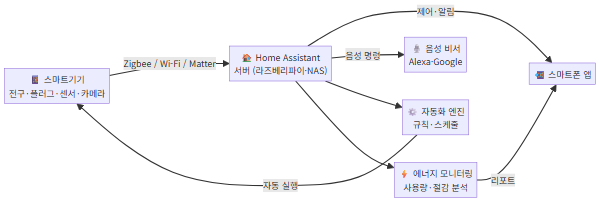
Home Assistant – 오픈소스 스마트홈 허브
Home Assistant(줄여서 HA)는 2013년에 시작된 오픈소스 홈 오토메이션 플랫폼입니다. Python 기반으로 개발되었으며, 현재 GitHub에서 가장 활발한 IoT 프로젝트 중 하나입니다. 핵심 철학은 ‘로컬 우선(Local First)’입니다. 데이터가 외부 클라우드로 나가지 않고 내 집 서버 안에서 처리되므로, 개인정보 보호와 응답 속도 면에서 상용 플랫폼보다 유리합니다.
Home Assistant의 가장 큰 강점은 통합(Integration) 수입니다. 2026년 5월 기준으로 2,700개 이상의 공식 통합을 지원합니다. 삼성, LG, 샤오미, 이케아, 필립스 Hue, TP-Link, 보쉬 등 글로벌 브랜드는 물론이고, 국내에서 많이 쓰는 SwitchBot, 네이버 클로바, 스마트싱스 호환 기기까지 대부분 연동됩니다.
상용 스마트홈 플랫폼과의 차이
구글 홈이나 애플 홈킷 같은 상용 플랫폼과 비교하면, Home Assistant는 자유도가 압도적으로 높습니다. 상용 플랫폼은 ‘해당 생태계에 포함된 기기’만 제어할 수 있고, 자동화 규칙도 단순합니다. 반면 Home Assistant는 브랜드와 프로토콜에 관계없이 거의 모든 스마트 기기를 하나의 화면에서 통합 관리할 수 있습니다.
- 구글 홈: 구글 호환 기기 위주, 간단한 루틴 자동화, 클라우드 의존
- 애플 홈킷: HomeKit 인증 기기만, 깔끔한 UI, 폐쇄적 생태계
- 삼성 SmartThings: 삼성·지그비·Z-Wave 기기, 중간 수준 자동화
- Home Assistant: 2,700+ 통합, 고급 자동화, 로컬 처리, 완전 무료
물론 단점도 있습니다. 초기 설정에 약간의 기술적 지식이 필요하고, 예쁜 대시보드를 만들려면 시간을 투자해야 합니다. 하지만 최근 버전에서는 UI가 크게 개선되어, 터미널 명령어 없이도 대부분의 설정이 가능해졌습니다.
설치 방법 – 내 환경에 맞는 선택지
Home Assistant를 설치하는 방법은 크게 네 가지입니다. 각각의 장단점을 비교해서, 자신의 환경에 맞는 방법을 선택하면 됩니다.
방법 1: Home Assistant OS (전용 장비)
가장 권장되는 설치 방법입니다. 라즈베리 파이 4/5나 Intel NUC 같은 소형 PC에 Home Assistant 전용 운영체제를 통째로 설치합니다. 모든 기능(애드온, 백업, 업데이트)을 완벽하게 지원하며, 초보자에게 가장 쉬운 방법입니다.
준비물:
- 라즈베리 파이 4(4GB 이상) 또는 라즈베리 파이 5
- 32GB 이상 microSD 카드 (가능하면 SSD 부팅 권장)
- 유선 랜 케이블 (초기 설정 시 안정적)
- USB 전원 어댑터
설치 순서:
- 공식 사이트(home-assistant.io)에서 라즈베리 파이용 이미지 다운로드
- Balena Etcher로 microSD 카드에 이미지 플래싱
- microSD를 라즈베리 파이에 삽입하고 전원 연결
- 약 5~10분 후 브라우저에서 http://homeassistant.local:8123 접속
- 초기 설정 마법사에서 계정 생성, 위치 설정, 자동 검색된 기기 확인
라즈베리 파이 5를 사용하면 성능이 넉넉해서 수십 개의 기기를 연동해도 쾌적합니다. 다만 microSD 카드는 쓰기 수명이 짧으므로, 장기 사용 시에는 USB SSD 부팅으로 전환하는 것을 강력히 추천합니다.
방법 2: Docker 컨테이너
이미 Synology NAS나 리눅스 서버를 운영 중이라면 Docker로 설치하는 것이 효율적입니다. 기존 서버 자원을 공유하면서 Home Assistant를 실행할 수 있습니다.
Docker Compose 예시:
version: '3'
services:
  homeassistant:
    container_name: homeassistant
    image: ghcr.io/home-assistant/home-assistant:stable
    volumes:
      - ./config:/config
      - /etc/localtime:/etc/localtime:ro
    restart: unless-stopped
    privileged: true
    network_mode: host
Docker로 설치하면 Home Assistant Container 방식이 됩니다. 이 방식은 애드온(Add-on) 기능을 직접 사용할 수 없다는 제한이 있지만, MQTT 브로커나 Node-RED 같은 서비스를 별도 Docker 컨테이너로 추가하면 동일한 구성이 가능합니다.
Synology NAS 사용자 팁: DSM 7 이상의 Container Manager에서 위 Docker Compose를 그대로 붙여넣으면 됩니다. NAS가 24시간 켜져 있으니 별도 장비 없이 스마트홈 허브를 운영할 수 있어서 매우 실용적입니다.
방법 3: Home Assistant Supervised
데비안 리눅스에 Home Assistant Supervisor를 설치하는 방법입니다. 기존 리눅스 서버의 다른 서비스는 유지하면서도 애드온 기능까지 사용할 수 있습니다. 다만 공식적으로 지원하는 OS가 데비안으로 한정되어 있고, 설정이 다소 복잡합니다. 리눅스에 익숙한 중급 이상 사용자에게 추천합니다.
방법 4: Home Assistant Core (Python venv)
Python 가상 환경에 직접 설치하는 방법입니다. 가장 가볍지만, 애드온이나 Supervisor 기능이 없어서 모든 부가 서비스를 수동으로 관리해야 합니다. 개발자이거나 최소한의 리소스로 실행하고 싶을 때 선택합니다.
어떤 방법을 선택할까?
결론부터 말하면, 처음 시작하는 분은 방법 1(Home Assistant OS)을 추천합니다. 라즈베리 파이 5 + SSD 조합이면 5만 원대로 안정적인 스마트홈 서버를 구성할 수 있습니다. 이미 NAS를 운영 중이라면 방법 2(Docker)가 추가 비용 없이 가장 합리적입니다.
첫 기기 연동과 대시보드 구성
Home Assistant를 설치하고 초기 설정을 마치면, 가장 먼저 해야 할 일은 집에 있는 스마트 기기를 연동하는 것입니다. 놀랍게도, 같은 네트워크에 있는 기기 중 상당수는 Home Assistant가 자동으로 발견합니다.
자동 검색과 수동 추가
설정(Settings) → 기기 및 서비스(Devices & Services)에 들어가면, Home Assistant가 네트워크를 스캔해서 발견한 기기 목록이 표시됩니다. 예를 들어 집에 Chromecast, 필립스 Hue 브리지, 삼성 TV가 있다면 자동으로 검색되는 경우가 많습니다.
자동 검색되지 않는 기기는 ‘통합 추가(Add Integration)’ 버튼을 눌러 수동으로 추가합니다. 검색창에 브랜드명을 입력하면 해당 통합 설정 화면이 나타납니다.
국내에서 많이 사용하는 연동 가능 기기 예시:
- SwitchBot: 커튼 모터, 온습도계, 스마트 플러그, 봇 – SwitchBot 통합으로 연동
- TP-Link Kasa/Tapo: 스마트 플러그, 전구 – 자동 검색으로 바로 연동
- 샤오미 Mi Home: 공기청정기, 로봇청소기, 센서류 – Xiaomi Miio 통합
- 이케아 DIRIGERA: 트로드프리 전구, 블라인드 – IKEA DIRIGERA 통합
- LG ThinQ: 에어컨, 세탁기, 건조기, TV – LG ThinQ 통합(커뮤니티)
- 삼성 SmartThings: 삼성 가전 연동 – SmartThings 통합
- ESPHome 자작 센서: 온도, 습도, 조도 센서를 직접 만들어 연동
엔티티(Entity) 이해하기
Home Assistant에서 가장 중요한 개념이 엔티티(Entity)입니다. 하나의 물리 기기가 여러 엔티티를 가질 수 있습니다. 예를 들어 SwitchBot 온습도계 하나는 sensor.switchbot_temperature(온도)와 sensor.switchbot_humidity(습도) 두 개의 엔티티로 등록됩니다.
엔티티 ID는 자동 생성되지만, 설정에서 알아보기 쉬운 이름으로 바꿀 수 있습니다. 나중에 자동화를 만들 때 엔티티 ID를 사용하므로, 처음부터 sensor.living_room_temperature 같은 직관적인 이름을 붙여두면 편합니다.
대시보드(Lovelace) 꾸미기
Home Assistant의 기본 대시보드는 연동된 기기의 상태를 카드 형태로 보여줍니다. 처음에는 자동 생성된 대시보드를 사용하다가, 익숙해지면 커스텀 대시보드를 만들어보세요.
실용적인 대시보드 구성 팁:
- 방(Area) 기준으로 구성: ‘거실’, ‘안방’, ‘주방’ 탭을 만들고 해당 공간의 기기만 배치
- 자주 쓰는 제어를 상단에: 조명 토글, 에어컨 온도 조절은 맨 위에 배치
- 센서 정보는 그래프 카드: 온도, 습도 변화를 시간대별 그래프로 표시하면 유용
- 조건부 카드: 외출 중일 때만 CCTV 카드를 표시하는 등 상황별 UI 구성 가능
HACS(Home Assistant Community Store)를 설치하면 커뮤니티에서 만든 수백 가지 커스텀 카드를 추가할 수 있습니다. 특히 Mushroom Cards는 깔끔하고 모던한 디자인으로 인기가 높습니다. 버튼 카드, 칩 카드, 템플릿 카드 등을 조합하면 상용 스마트홈 앱 못지않은 세련된 대시보드를 만들 수 있습니다.
자동화(Automation) 만들기 실전
스마트홈의 진정한 가치는 ‘자동화’에 있습니다. 매번 앱을 열어서 불을 켜고 끄는 것은 리모컨과 다를 바 없습니다. 내가 아무것도 하지 않아도 집이 알아서 반응하는 것, 그것이 진짜 스마트홈입니다.
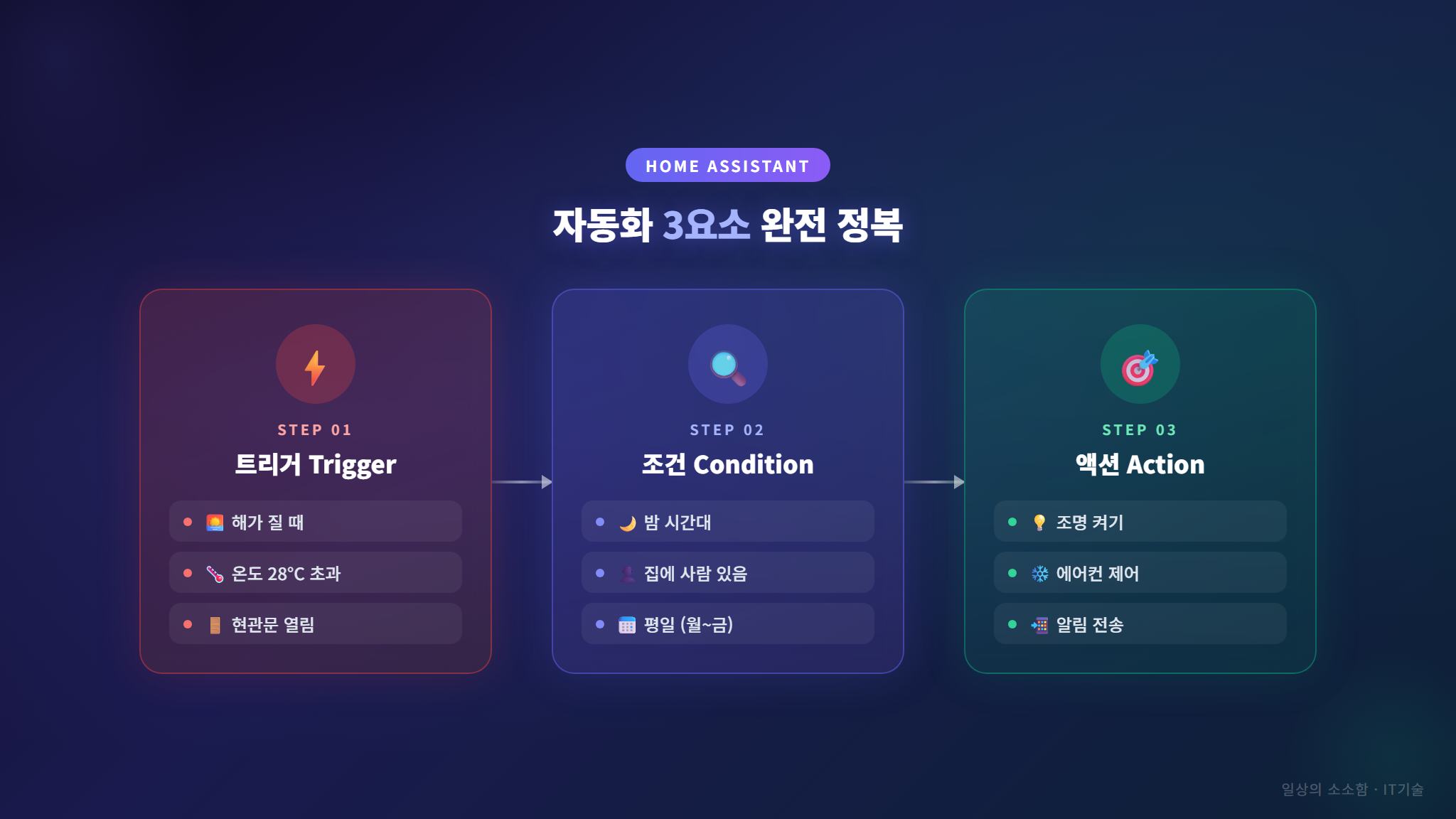
자동화의 3요소: 트리거 → 조건 → 액션
Home Assistant의 자동화는 세 가지 요소로 구성됩니다.
- 트리거(Trigger): 자동화를 시작하는 이벤트. 예) 현관문이 열렸을 때, 해가 질 때, 온도가 28도를 넘었을 때
- 조건(Condition): 자동화를 실행할 추가 조건. 예) 밤 시간대일 때만, 집에 사람이 있을 때만
- 액션(Action): 실제로 수행할 동작. 예) 거실 조명 켜기, 에어컨 끄기, 알림 보내기
이 세 가지를 조합하면 놀라울 정도로 세밀한 자동화가 가능합니다. 그리고 이 모든 설정을 코드 없이 UI에서 클릭만으로 할 수 있습니다.
실전 자동화 예제 5가지
예제 1: 해 질 때 거실 조명 자동 점등
가장 기본적이면서도 만족도가 높은 자동화입니다.
- 트리거: 일몰(Sunset) 시각
- 조건: 집에 누군가 있을 때 (재실 감지)
- 액션: 거실 조명을 50% 밝기, 따뜻한 색온도(3000K)로 켜기
Home Assistant는 설정된 위치(위도, 경도)를 기반으로 매일 정확한 일몰 시각을 계산합니다. 계절에 따라 자동으로 조절되므로 한 번 설정해두면 신경 쓸 필요가 없습니다.
예제 2: 출근 시 집안 기기 일괄 제어
- 트리거: 내 스마트폰이 집 Wi-Fi 영역을 벗어났을 때 (존 이탈)
- 조건: 평일(월~금) + 오전 7~10시 사이
- 액션: 모든 조명 끄기, 에어컨 끄기, 로봇청소기 시작, CCTV 녹화 모드 전환
스마트폰의 Home Assistant 앱이 위치 정보를 기반으로 ‘집에 있는지 밖에 있는지’를 판단합니다. 이것을 존(Zone) 기반 재실 감지라고 합니다. 출근할 때 ‘불 껐나?’ 걱정하지 않아도 됩니다.
예제 3: 실내 온도 기반 에어컨 자동 제어
- 트리거: 거실 온도 센서가 27도 초과
- 조건: 집에 사람이 있을 때
- 액션: 에어컨 냉방 모드, 24도 설정으로 켜기
반대로 온도가 24도 아래로 내려가면 에어컨을 끄는 자동화도 함께 만들면 됩니다. 이렇게 하면 에어컨을 수동으로 조작할 일이 거의 없어집니다. 전기세 절약에도 도움이 됩니다.
예제 4: 세탁기 완료 알림
- 트리거: 세탁기 전력 소비량이 5W 이하로 3분간 유지될 때
- 조건: 없음
- 액션: 스마트폰으로 ‘세탁이 완료되었습니다’ 푸시 알림 전송
LG ThinQ 연동이 되어 있다면 세탁기 상태를 직접 읽을 수 있고, 그렇지 않은 세탁기라도 스마트 플러그의 전력 측정 기능을 활용하면 됩니다. 세탁이 끝났는데 한참 뒤에 꺼내는 실수를 방지할 수 있습니다.
예제 5: 취침 모드 (Good Night 씬)
- 트리거: NFC 태그 스캔 또는 음성 명령 ‘잘 자’
- 조건: 밤 9시 이후
- 액션: 모든 조명 끄기 → 침실 무드등 10% 점등(5분 후 자동 소등) → TV 끄기 → 현관 도어락 잠금 확인 → 내일 첫 일정 알림
침대 머리맡에 NFC 태그 스티커를 붙여두고, 스마트폰을 태그하면 취침 모드가 실행되도록 구성할 수 있습니다. 하나의 동작으로 여러 기기를 순차적으로 제어하는 것이 스마트홈 자동화의 묘미입니다.
Blueprint로 남의 자동화 가져다 쓰기
자동화를 처음부터 만들기 어렵다면, Blueprint(블루프린트)를 활용하세요. Blueprint는 다른 사용자가 만들어둔 자동화 템플릿입니다. 공식 Blueprint Exchange에서 수백 가지 자동화 템플릿을 무료로 가져올 수 있습니다.
예를 들어 ‘동작 감지 시 조명 켜기’ 블루프린트를 가져오면, 어떤 동작 센서를 사용할지, 어떤 조명을 켤지만 선택하면 바로 자동화가 완성됩니다. 코드를 한 줄도 작성할 필요가 없습니다.
확장과 고급 활용
HACS – 커뮤니티 생태계
HACS(Home Assistant Community Store)는 Home Assistant의 비공식 앱스토어입니다. 공식 통합에 포함되지 않은 기기 연동이나 UI 컴포넌트를 커뮤니티에서 개발해 공유합니다.
추천 HACS 통합 및 프론트엔드:
- Mushroom Cards: 미니멀하고 세련된 대시보드 카드 모음
- Browser Mod: 브라우저 자체를 엔티티로 제어 (팝업, 알림 등)
- KIA/Hyundai Connect: 기아·현대 커넥티드카 연동 (차량 위치, 잠금, 에어컨 등)
- Korean Workday: 한국 공휴일·대체공휴일 반영 근무일 센서
- Seoul Bus/Subway: 서울 버스·지하철 도착 정보 센서
특히 국내 사용자에게 유용한 통합들이 HACS에 많습니다. 한국 전력 사용량 모니터링, 미세먼지 센서, 택배 배송 추적 등 생활 밀착형 통합도 활발하게 개발되고 있습니다.
음성 제어 연동
Home Assistant는 구글 어시스턴트, 아마존 알렉사, 애플 시리와 모두 연동됩니다. 이미 집에 구글 네스트 허브나 아마존 에코가 있다면, Home Assistant에 등록된 모든 기기를 음성으로 제어할 수 있습니다.
또한 Home Assistant 자체 음성 비서 프로젝트인 Assist도 빠르게 발전하고 있습니다. 로컬에서 동작하는 음성 인식(Whisper)과 텍스트-음성 변환(Piper)을 결합해, 클라우드 없이도 음성 제어가 가능합니다. ESP32 기반의 저렴한 음성 위성 장치를 만들어 각 방에 배치하면, 방마다 음성 비서를 둘 수 있습니다.
에너지 모니터링
Home Assistant의 에너지 대시보드는 가정의 전력 사용량을 실시간으로 추적합니다. 스마트 플러그의 전력 측정 기능을 활용하면 기기별 전력 소비량을 파악할 수 있고, 한국전력 API를 연동하면 월별 전기 요금까지 예측할 수 있습니다.
특히 5월부터 본격적으로 에어컨 사용이 늘어나는 시기에, 실시간 전력 모니터링은 전기요금 폭탄을 예방하는 데 매우 실용적입니다. 누진세 구간에 진입하기 전에 알림을 보내는 자동화를 만들어두면 효과적입니다.
Matter 프로토콜 지원
2024년부터 본격적으로 보급된 Matter 프로토콜을 Home Assistant는 완벽하게 지원합니다. Matter는 구글, 애플, 아마존, 삼성이 함께 만든 스마트홈 표준 프로토콜로, Matter 인증 기기는 어떤 플랫폼에서든 동일하게 작동합니다.
새로 스마트홈 기기를 구매할 때 ‘Matter 지원’ 마크가 있는 제품을 고르면 향후 호환성 걱정 없이 사용할 수 있습니다. Home Assistant는 Matter 컨트롤러 역할을 하므로, Matter 기기를 직접 연동하고 제어할 수 있습니다.
입문자를 위한 추천 시작 구성
스마트홈을 처음 시작할 때 한꺼번에 많은 기기를 사면 설정에 압도되기 쉽습니다. 단계적으로 구성하는 것을 추천합니다.
1단계: 최소 시작 (5만 원 이내)
- Home Assistant 서버: 라즈베리 파이 4/5 또는 기존 NAS에 Docker로 설치
- 스마트 플러그 1~2개: TP-Link Tapo P110 (전력 측정 기능 포함, 개당 1만 원대)
- 이것만으로도 선풍기, 전기장판, 조명 등을 원격 제어하고 전력 소비를 모니터링할 수 있습니다.
2단계: 조명 자동화 (10만 원 추가)
- 스마트 전구 3~4개: 이케아 트로드프리 또는 필립스 Hue (색온도 조절 가능한 모델)
- 동작 감지 센서 1~2개: 이케아 VALLHORN 또는 SwitchBot 모션 센서
- 현관, 복도에 동작 감지 자동 점등을 구현하면 스마트홈의 편리함을 바로 체감할 수 있습니다.
3단계: 환경 모니터링 (5만 원 추가)
- 온습도 센서: SwitchBot 온습도계 (각 방에 1개씩)
- 실내 온도에 따른 에어컨·난방 자동 제어, 습도에 따른 제습기 자동 제어를 구현합니다.
4단계: 보안 (10만 원 추가)
- 도어/창문 센서: SwitchBot 또는 Aqara 도어 센서
- 실내 카메라: TP-Link Tapo C200 (ONVIF 지원, Home Assistant 연동 가능)
- 외출 시 현관문, 창문 상태를 확인하고 이상 감지 시 알림을 받을 수 있습니다.
이렇게 4단계를 거치면 30만 원 이내로 꽤 실용적인 스마트홈 시스템이 완성됩니다. 상용 스마트홈 패키지 대비 훨씬 저렴하면서도 자유도가 높습니다.
자주 겪는 문제와 해결 팁
기기가 자동 검색되지 않을 때
Home Assistant 서버와 스마트 기기가 같은 네트워크 대역에 있는지 확인하세요. 공유기의 AP 격리(Client Isolation) 기능이 켜져 있으면 기기 간 통신이 차단됩니다. 또한 Docker 설치 시 network_mode: host를 사용해야 mDNS 기반 자동 검색이 정상적으로 작동합니다.
Zigbee/Z-Wave 기기를 쓰고 싶을 때
Zigbee나 Z-Wave 기기를 사용하려면 별도의 USB 동글이 필요합니다. Zigbee용으로는 SkyConnect(Home Assistant 공식)이나 Sonoff Zigbee 3.0 USB Dongle Plus가 인기 있습니다. 이 동글 하나면 이케아, 샤오미(Aqara), 필립스 Hue 등의 Zigbee 기기를 브리지 없이 직접 연결할 수 있어서 비용을 크게 절약할 수 있습니다.
외부에서 접속하고 싶을 때
집 밖에서 Home Assistant에 접속하려면 몇 가지 방법이 있습니다.
- Nabu Casa: Home Assistant 공식 클라우드 서비스 (월 $6.5, 가장 간단)
- Tailscale VPN: 무료이면서 안전한 메시 VPN (이전 포스팅 참고)
- Cloudflare Tunnel: 무료, 포트 포워딩 없이 외부 접속 가능
- 역방향 프록시(Nginx/Caddy): 자체 도메인과 SSL 인증서를 사용한 직접 노출
보안이 중요하므로 포트 포워딩을 직접 여는 것보다는 VPN이나 터널 방식을 권장합니다. Nabu Casa는 설정이 가장 간편하고, 구독료가 Home Assistant 개발팀에 대한 후원이 되므로 프로젝트를 응원하는 의미에서도 좋은 선택입니다.
백업은 필수
자동화가 쌓이고 대시보드를 열심히 꾸며놨는데 서버가 고장 나면 처음부터 다시 해야 합니다. Home Assistant OS는 설정 → 백업에서 원클릭 백업이 가능합니다. 구글 드라이브 애드온을 설치하면 자동으로 클라우드에 백업되므로, 하드웨어가 고장 나도 새 장비에서 빠르게 복구할 수 있습니다.
마무리 – 스마트홈은 한 번에 완성하는 게 아닙니다
Home Assistant를 시작하면 처음에는 조금 복잡하게 느껴질 수 있습니다. 하지만 스마트 플러그 하나를 연결하고, 첫 자동화가 작동하는 순간 ‘이래서 하는구나’ 하고 느끼게 됩니다. 해가 지면 거실 조명이 은은하게 켜지고, 출근하면 집 안 기기가 알아서 꺼지고, 세탁이 끝나면 폰에 알림이 오는 일상. 한 번 경험하면 돌아가기 어렵습니다.
스마트홈은 한 번에 완성하는 프로젝트가 아니라, 조금씩 기기를 추가하고 자동화를 다듬어가는 진행형 취미입니다. 오늘 스마트 플러그 하나로 시작해보세요. 한 달 뒤에는 집 전체가 당신의 생활 패턴에 맞춰 움직이고 있을 겁니다.
이 글이 도움이 되셨다면, 댓글로 어떤 기기부터 시작하실 건지 알려주세요. 다음에는 ESPHome으로 나만의 스마트 센서를 직접 만드는 방법도 다뤄볼 예정입니다.
참고 자료
- Home Assistant 공식 문서 — 설치, 설정, 통합, 자동화 등 전체 기능을 다루는 공식 레퍼런스
- 위키백과 – 홈 어시스턴트 — Home Assistant의 역사, 아키텍처, 지원 프로토콜 개요