
지난 시간, 그리고 오늘
1화에서 BMW 코딩이 무엇인지, 우리 320i(F30 LCI)에서 어떤 것들이 가능한지 큰 그림을 그려봤습니다. ECU 모듈이라는 마이크로서비스 군단이 CAN 버스라는 메시지 큐로 대화하고 있다는 비유, 기억나시죠? 오늘은 드디어 그 모듈들에 접근하기 위한 도구를 장만하고, 첫 연결을 성공시키고, 무엇보다 백업을 떠놓는 것까지 — 실전 BMW 코딩 준비의 모든 과정을 진행합니다.
코딩 자체는 오늘도 없습니다. 하지만 이 과정을 건너뛰면 3화부터 시작되는 실전 코딩에서 반드시 사고가 납니다. 개발자라면 공감하실 겁니다 — 백업 없는 코딩은 git 없이 운영서버를 직접 수정하는 것과 같습니다.
1. OBD2 어댑터: 차와 스마트폰을 잇는 다리
OBD2 포트가 뭔가요?
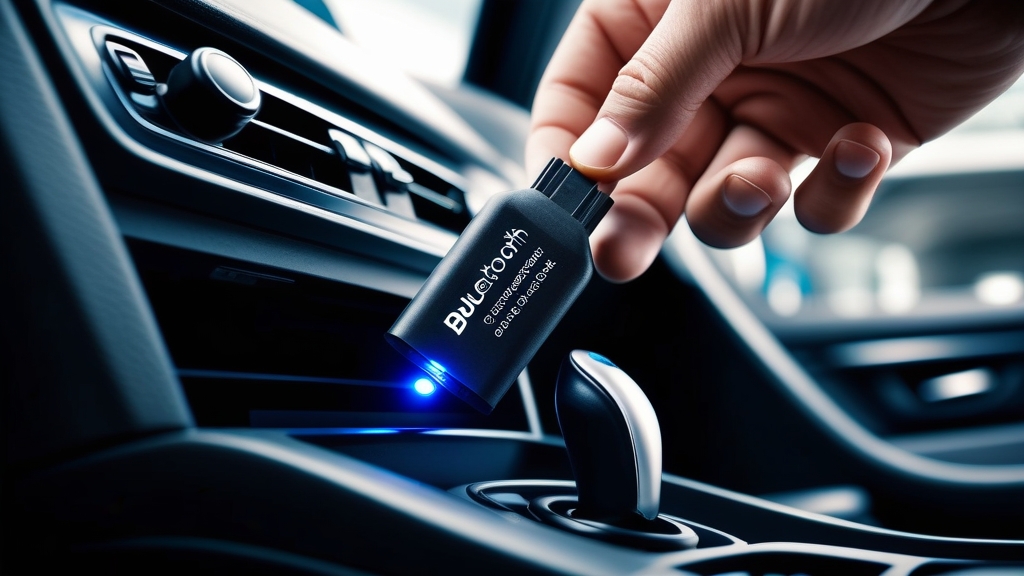
OBD2(On-Board Diagnostics II)는 1996년부터 전 세계 자동차에 의무 장착된 진단 포트입니다. 우리 F30 320i의 OBD2 포트는 운전석 대시보드 하단, 스티어링 컬럼 왼쪽 아래에 있습니다. 무릎 보호대(니 볼스터) 아래를 들여다보면 16핀 사다리꼴 커넥터가 보입니다.
여기에 OBD2 어댑터를 꽂으면, 어댑터가 차량의 CAN 버스 네트워크에 접속합니다. 그리고 블루투스(또는 Wi-Fi)로 스마트폰의 Bimmercode 앱과 통신하는 구조입니다. 쉽게 말해 어댑터는 차량 네트워크의 게이트웨이이고, Bimmercode 앱은 그 게이트웨이를 통해 각 모듈(ECU)에 명령을 보내는 클라이언트입니다.
어댑터 선택 가이드: 3가지 선택지
Bimmercode 공식 호환 어댑터는 여러 종류가 있지만, 2026년 현재 실질적으로 고려할 만한 제품은 세 가지입니다.
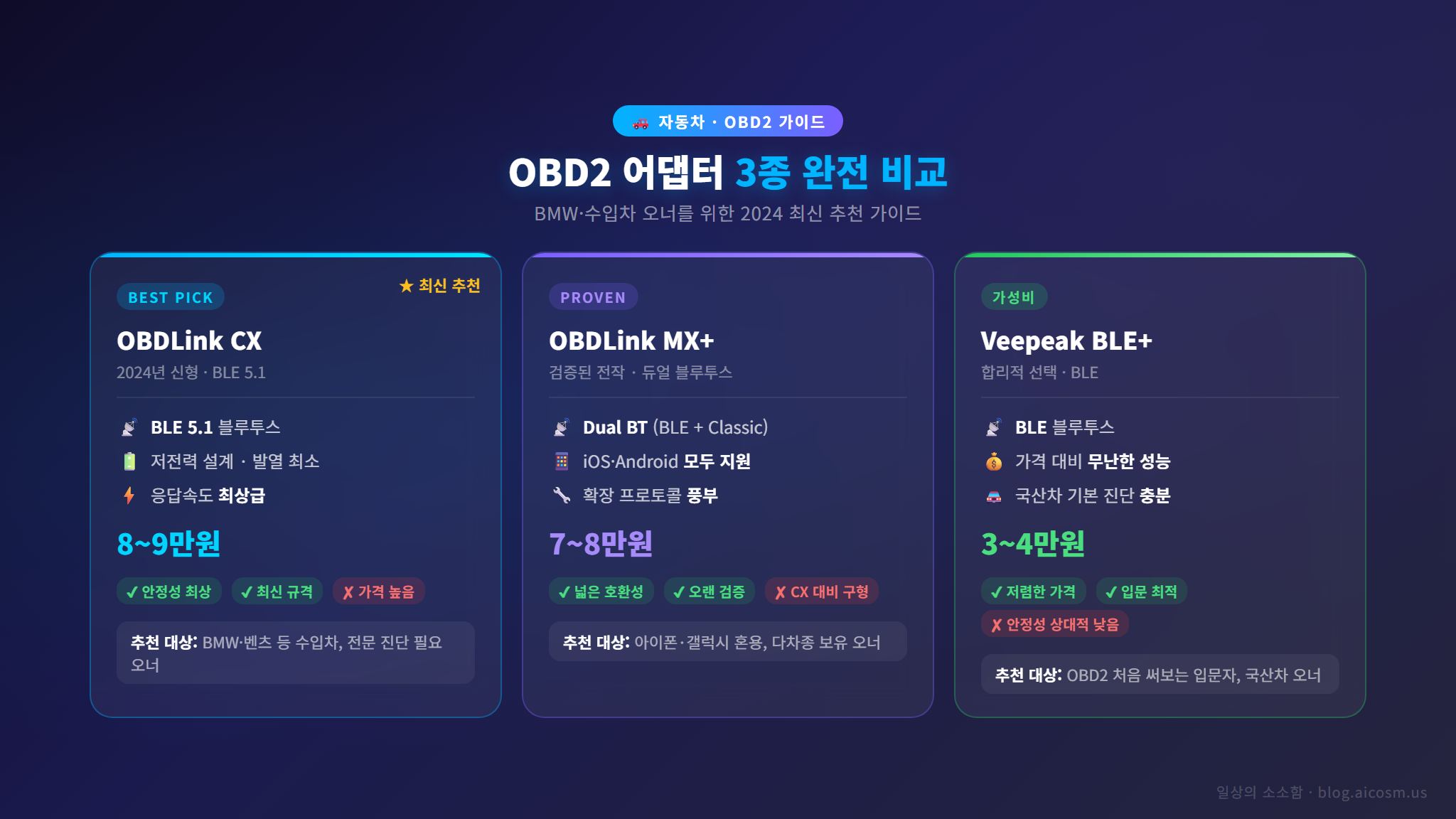
① OBDLink CX — 최신 권장 (약 8~9만 원)
Bimmercode 개발사가 공식 권장하는 최신 어댑터입니다. BLE(Bluetooth Low Energy) 5.1 기반으로, 기존 클래식 블루투스 어댑터 대비 연결 안정성과 전송 속도가 확연히 다릅니다.
- 장점: 연결 끊김 거의 없음, 모듈 스캔 속도 빠름, iOS/Android 모두 지원, 대기 전력 극소(차에 꽂아둬도 배터리 방전 걱정 적음)
- 단점: 가격이 가장 높음
- 구매처: OBDLink 공식 사이트, Amazon 직구, 국내 BMW 커뮤니티 공동구매
② OBDLink MX+ — 검증된 전작 (약 7~8만 원)
CX 이전 세대의 베스트셀러입니다. 클래식 블루투스 + BLE 듀얼 모드를 지원합니다.
- 장점: 오랜 기간 검증됨, 커뮤니티 레퍼런스 풍부
- 단점: CX 대비 연결 속도 약간 느림, iOS에서 간헐적 페어링 이슈 보고
- 추천 대상: 이미 보유 중이라면 굳이 CX로 바꿀 필요 없음
③ Veepeak OBDCheck BLE+ — 가성비 (약 3~4만 원)
절반 가격에 기본기를 갖춘 어댑터입니다.
- 장점: 가격 대비 충분한 성능, BLE 지원
- 단점: 모듈 스캔 시 간헐적 타임아웃, 긴 코딩 세션에서 연결 끊김 보고 있음
- 추천 대상: “일단 한번 해볼까?” 하는 입문자, 예산이 제한적인 경우
정품 vs 짝퉁: 왜 짝퉁이 위험한가
쿠팡, 알리익스프레스에서 “OBDLink 호환” 또는 “ELM327 v2.1″이라 적힌 1~2만 원대 어댑터가 넘쳐납니다. 절대 사용하지 마세요. 이유는 명확합니다.
- 불완전한 프로토콜 구현: BMW의 D-CAN/K-CAN 프로토콜을 100% 지원하지 않아 모듈 스캔 중 통신 오류 발생
- 쓰기 중 연결 끊김: 코딩값을 모듈에 쓰는 도중 블루투스 연결이 끊기면 모듈이 벽돌(brick)이 될 수 있습니다. 이건 “코딩 실패”가 아니라 “모듈 교체”를 의미합니다
- 실제 사례: BMW 커뮤니티에서 짝퉁 ELM327로 FEM 모듈 코딩 중 연결 끊김 → FEM 교체 비용 약 80~120만 원 사례가 다수 보고되었습니다
개발자 시각으로 보면, 짝퉁 어댑터는 불안정한 네트워크 위에서 분산 트랜잭션을 돌리는 것과 같습니다. 쓰기 작업의 원자성(atomicity)이 보장되지 않으면, 중간 상태에서 멈춘 모듈은 복구가 불가능합니다.
정품 구분법은 간단합니다. OBDLink 제품은 공식 사이트(obdlink.com)에서 시리얼 넘버 검증이 가능합니다. 박스에 QR코드가 있고, 스캔하면 정품 여부를 확인할 수 있습니다. Veepeak은 Amazon 공식 스토어 구매를 권장합니다.
제 선택: OBDLink CX
저는 OBDLink CX를 선택했습니다. 앞으로 8회에 걸쳐 수십 개의 코딩 항목을 변경할 예정이고, 매번 모듈에 쓰기 작업을 할 때마다 연결 안정성이 가장 중요하다고 판단했습니다. 어댑터는 아끼는 곳이 아닙니다. 짝퉁 2만 원 아끼다가 FEM 모듈 교체비 100만 원 나오면 본전도 못 찾습니다.
2. Bimmercode 앱: BMW 코딩의 표준 도구
앱 설치와 결제 구조
Bimmercode는 iOS App Store와 Google Play Store 모두에서 다운로드할 수 있습니다. 앱 자체는 무료이고, 차량에 실제로 코딩을 적용(쓰기)하려면 인앱 구매가 필요합니다.
- 가격: 약 $59.99 (약 8만 원, 2026년 4월 기준)
- 라이선스 구조: 차량 1대당 1라이선스. VIN(차대번호)에 귀속됩니다
- 읽기는 무료: 결제 전에도 모듈 스캔, 현재 코딩값 읽기, 백업까지 가능합니다. 쓰기(적용)만 유료
- 영구 라이선스: 한 번 구매하면 해당 차량에 대해 영구적으로 사용 가능. 구독 모델 아닙니다
팁 하나. 결제 전에 먼저 연결과 백업까지 해보세요. 어댑터와 앱이 내 차량을 제대로 인식하는지, 모듈 스캔이 정상적으로 되는지 확인한 후에 결제해도 늦지 않습니다. 일종의 “무료 체험판”인 셈이죠.
Bimmercode가 지원하는 것과 안 하는 것
오해하기 쉬운 부분을 정리합니다.
Bimmercode로 할 수 있는 것:
- 차량 모듈의 설정값(파라미터) 변경 — 이것이 “코딩”
- 변경 전 상태 백업 및 복원
- 모듈별 현재 설정 조회
- Expert Mode에서 직접 NCD/CAFD 값 수정 (고급)
Bimmercode로 할 수 없는 것:
- ECU 펌웨어 업데이트 (프로그래밍 영역 — ISTA/ESYS 필요)
- 엔진 튜닝 (부스트, 연료맵 — 별도 튜닝 장비 필요)
- 고장 코드(DTC) 읽기/삭제 (진단 영역 — BimmerLink 또는 ISTA)
- 배터리 등록 (BimmerLink 필요)
BimmerLink: 알아두면 좋은 보조 도구
같은 개발사에서 만든 BimmerLink는 Bimmercode의 자매 앱입니다. 역할이 다릅니다.
- BimmerLink: 진단, 실시간 데이터 모니터링, 고장 코드 읽기/삭제, 배터리 등록
- Bimmercode: 코딩(설정값 변경)
특히 배터리 등록은 배터리를 교체할 때 반드시 필요한 절차인데, Bimmercode에서는 할 수 없고 BimmerLink에서만 가능합니다. 8화에서 자세히 다루겠지만, 지금 어댑터를 사는 김에 BimmerLink도 함께 설치해두면 나중에 편합니다. BimmerLink 역시 같은 OBD2 어댑터를 사용합니다.
3. 실제 연결: 스텝 바이 스텝
자, 어댑터와 앱이 준비됐으면 실제로 연결해봅시다. 아래는 OBDLink CX + Bimmercode (iOS 기준) 조합의 연결 과정입니다. Android도 큰 차이는 없습니다.
Step 1: OBD2 포트에 어댑터 꽂기
운전석에 앉아서 왼쪽 무릎 아래를 보세요. 대시보드 하단 패널 안쪽에 16핀 OBD2 포트가 있습니다. F30의 경우 별도 커버 없이 바로 노출되어 있습니다.
- 어댑터를 포트에 딸깍 소리가 날 때까지 완전히 밀어 넣습니다
- 어댑터의 LED가 점등되면 전원 공급 정상
- OBDLink CX는 파란색 LED가 천천히 깜빡입니다 — BLE 광고(advertising) 모드 진입
Step 2: 차량 시동 (중요!)
여기서 많은 분이 실수합니다. 반드시 엔진 시동을 거세요. ACC(악세서리) 모드가 아니라 완전 시동입니다.
- 코딩 중에는 차량의 모든 모듈이 활성화되어 있어야 합니다
- ACC 모드에서는 일부 모듈이 슬립 상태라 스캔이 불완전합니다
- 시동 상태에서 배터리 전압도 안정적으로 유지됩니다 (약 14.2V)
Step 3: 블루투스 페어링
iOS 사용자:
- iPhone의 설정 → 블루투스에서 별도로 페어링할 필요 없습니다
- OBDLink CX는 BLE 방식이라 Bimmercode 앱 내에서 직접 검색·연결합니다
- iOS 설정의 블루투스 목록에 나타나지 않는 것이 정상입니다
Android 사용자:
- 기기 설정 → 블루투스에서 “OBDLink CX”를 검색하여 먼저 페어링합니다
- PIN 입력이 필요하면 기본값은 보통 1234 또는 0000
- 페어링 완료 후 Bimmercode 앱에서 연결
Step 4: Bimmercode 앱 실행 및 차량 연결
Bimmercode 앱을 실행하면 메인 화면이 나타납니다.
- “Connect” 버튼을 탭합니다
- 어댑터 목록에서 “OBDLink CX”를 선택합니다
- 앱이 차량과 통신을 시작합니다 — 이 과정에서 VIN을 자동으로 읽어옵니다
- 차량이 인식되면 “BMW 3-Series (F30)” 또는 유사한 이름이 표시됩니다
- 차량 정보 화면에서 VIN, 시리즈, 엔진 타입 등을 확인합니다
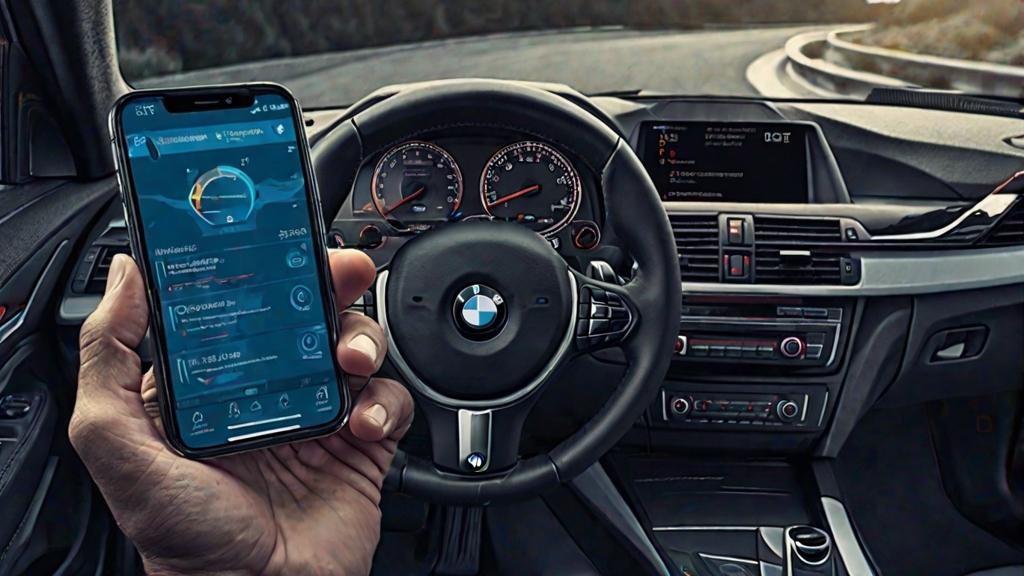
여기서 잠깐. VIN이 제대로 읽히고 차량 모델이 정확히 표시되면 어댑터 ↔ 앱 ↔ 차량 간 통신 경로가 정상이라는 뜻입니다. 이 단계에서 문제가 생기면 어댑터를 뽑았다 다시 꽂고, 앱을 완전 종료 후 재시작해보세요.
Step 5: 모듈 스캔
차량이 연결되면 “Read coding” 버튼으로 모듈 스캔을 시작합니다. 이 과정은 차량에 장착된 모든 ECU 모듈을 순회하며 현재 코딩값을 읽어오는 작업입니다.
- 소요 시간: OBDLink CX 기준 약 1~3분
- 스캔 중에는 절대 어댑터를 건드리거나, 시동을 끄거나, 앱을 전환하지 마세요
- 스캔이 완료되면 모듈 목록이 나타납니다
우리 F30 LCI 320i에서 일반적으로 스캔되는 주요 모듈들입니다:
- FEM_01 (Front Electronic Module) — 라이팅, 편의 기능의 핵심. 가장 많이 코딩하게 될 모듈
- HU_NBT_EVO (Head Unit) — iDrive 관련 설정. 7화에서 집중적으로 다룸
- KOMBI (계기판) — 디지털 속도 표시, 경고 설정 등
- TMS_03_L / TMS_03_R (헤드라이트 좌/우) — DRL, 엔젤아이 밝기. 3화의 핵심
- REM_01 (Rear Electronic Module) — 후미등 관련
- ICMQL (Instrument Cluster) — Sport 모드 설정. 6화에서 등장
- ACSM_4B / 4C (에어백/안전 모듈) — 안전벨트 알림. 8화에서 다룸
- GKEB23 (변속기) — Sport Automatic 설정. 6화에서 다룸
개발자 시각으로 보면, 이 모듈 스캔은 형상관리(Configuration Management)의 베이스라인 스냅샷을 떠놓는 것과 같습니다. 현재 시스템의 전체 상태를 기록해두는 거죠. git으로 치면 git init 직후의 첫 번째 git add . && git commit -m "initial state"입니다.
4. 백업: 코딩의 생명줄
모듈 스캔이 완료됐으면, 이제 가장 중요한 단계입니다. 백업.
왜 백업이 중요한가
코딩은 모듈의 설정값을 변경하는 작업입니다. 잘못된 값을 넣으면:
- 경미한 경우: 기능이 의도대로 작동하지 않음 → 다시 코딩하면 됨
- 중간 경우: 계기판에 오류 메시지 표시 → 원래 값으로 되돌리면 됨
- 심각한 경우: 모듈이 비정상 상태에 빠짐 → 백업이 없으면 딜러 방문 필수
백업이 있으면 이 모든 상황에서 원래 상태로 한 번에 복원할 수 있습니다. 백업이 없으면? 원래 값이 뭐였는지 알 수 없으니, 하나하나 추측해가며 되돌려야 합니다. 그것도 안 되면 딜러에서 기본값으로 초기화해야 하는데, 이 과정에서 기존에 잘 쓰던 다른 코딩까지 모두 날아갑니다.
다시 한번 강조합니다. 백업 없는 코딩은 git 없이 운영서버를 직접 수정하는 것과 같습니다. 롤백이 안 됩니다.
Bimmercode의 자동 백업
다행히 Bimmercode는 코딩을 적용할 때마다 자동으로 백업을 생성합니다. 모듈의 코딩값을 변경하고 “Code” 버튼을 누르면, 변경 전 상태가 자동 저장됩니다.
백업 저장 위치:
- iOS: Bimmercode 앱 내부 저장소 (Files 앱 → Bimmercode 폴더에서도 확인 가능)
- Android: 내부 저장소 → Bimmercode 폴더
백업 파일 구조:
- 각 백업은 날짜/시간 기반으로 구분됩니다
- 모듈별로 개별 백업이 생성됩니다 (예: FEM_01_2026-04-28_14-30.bimmercode)
- 백업 파일 안에는 해당 모듈의 전체 코딩 데이터가 담겨 있습니다
수동 백업: 한 단계 더
자동 백업만으로 충분할 수 있지만, 저는 추가 수동 백업을 강력히 권장합니다.
- 초기 상태 백업: 아무것도 변경하기 전에 모든 모듈의 현재 상태를 스크린샷 또는 메모로 기록
- 백업 파일 외부 복사: 스마트폰의 Bimmercode 백업 폴더를 클라우드(iCloud, Google Drive 등)에 복사
- 주요 변경 전 시점 기록: “3화 라이팅 코딩 전”, “6화 변속기 코딩 전” 등 라벨링
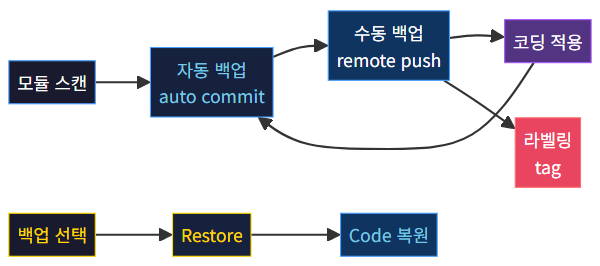
개발자라면 이렇게 생각하시면 됩니다:
- 자동 백업 = 자동 커밋 (변경할 때마다)
- 수동 백업 + 클라우드 = 원격 저장소 push (스마트폰 분실/고장 대비)
- 시점 라벨링 = 태그(tag) (중요한 마일스톤 표시)
복원 방법
혹시 코딩이 잘못되어 복원이 필요할 때:
- Bimmercode 앱에서 해당 모듈 선택
- 우측 상단 메뉴 → “Restore backup”
- 날짜별 백업 목록에서 원하는 시점 선택
- “Code” 버튼으로 복원 적용
이 과정은 git revert 또는 git checkout과 같습니다. 특정 시점의 스냅샷으로 모듈 상태를 되돌리는 거죠. 전체 차량 원복도 가능합니다 — 모든 모듈을 하나씩 초기 백업으로 복원하면 됩니다. 8화에서 차량 매도 시 원복 이야기를 자세히 다루겠습니다.
5. 첫 BMW 코딩 전 마인드셋 체크리스트
3화부터 본격 코딩에 들어가기 전에, 매번 코딩 세션을 시작할 때마다 확인할 체크리스트를 만들어놨습니다. 이 리스트는 시리즈 전체에 걸쳐 반복적으로 사용하게 됩니다.
코딩 세션 시작 전 체크리스트
- ☐ 엔진 시동 ON — ACC 모드가 아닌 완전 시동. 코딩 중 안정적인 전압(14V 이상) 유지가 핵심
- ☐ 배터리 충전 상태 확인 — 배터리가 약하면 코딩 중 전압 강하 → 모듈 오류 위험. BimmerLink에서 배터리 전압 확인 가능
- ☐ 불필요한 전기장치 OFF — 열선시트, 에어컨 MAX, 열선 스티어링 등 큰 전력을 소비하는 장치는 꺼두세요
- ☐ 어댑터 완전 삽입 확인 — 헐거우면 통신 불안정
- ☐ 스마트폰 충전 상태 — 코딩 세션이 30분~1시간 걸릴 수 있음. 최소 50% 이상 권장
- ☐ 스마트폰 방해 금지 모드 — 코딩 중 전화가 오면 블루투스 연결이 끊길 수 있습니다. 비행기 모드 + 블루투스 ON이 가장 확실
- ☐ 백업 확인 — 해당 모듈의 최신 백업이 있는지 확인
- ☐ 환기 확인 — 시동을 건 채로 밀폐된 공간(실내 주차장)에 있으면 일산화탄소 위험. 반드시 환기가 되는 곳에서 작업
이 체크리스트를 스마트폰 메모장이나 노트 앱에 저장해두고, 매번 코딩 전에 한 번씩 훑어보세요. 귀찮아 보이지만, 한 번의 실수가 수십만 원짜리 수리비로 돌아올 수 있습니다.
코딩 세션 중 절대 하지 말아야 할 것
- ✗ 코딩 적용(쓰기) 중에 시동 끄기
- ✗ 코딩 적용 중에 어댑터 뽑기
- ✗ 코딩 적용 중에 앱 전환 또는 종료
- ✗ 코딩 적용 중에 블루투스 끄기
- ✗ 한 번에 여러 모듈을 동시에 변경 후 적용 — 문제 발생 시 원인 특정이 어려움. 한 모듈씩, 한 항목씩
이건 개발할 때도 똑같죠. 한 번에 하나씩 변경하고, 변경할 때마다 테스트하고, 커밋한다. 세 개를 한꺼번에 바꾸고 뭔가 깨지면 어떤 변경이 문제인지 디버깅하기 훨씬 어려워집니다.
6. 연결 트러블슈팅
첫 연결에서 문제가 생길 수 있습니다. 가장 흔한 증상과 해결법을 정리했습니다.
증상 1: 어댑터가 검색되지 않음
- 확인: 어댑터 LED가 점등되는지 확인. 안 되면 OBD 포트 접촉 불량
- iOS: BLE 어댑터는 시스템 블루투스 설정이 아닌 앱 내에서 검색됩니다. 시스템 블루투스 목록에 없는 것이 정상
- Android: 위치 권한이 필요할 수 있습니다. 앱 권한 설정에서 위치 접근 허용
- 공통: 다른 OBD 앱(Torque 등)이 어댑터를 점유하고 있을 수 있음. 다른 앱 완전 종료 후 재시도
증상 2: 차량이 인식되지 않음 (VIN 읽기 실패)
- 확인: 시동이 완전히 걸린 상태인지 확인 (ACC가 아닌 엔진 구동)
- 어댑터를 뽑았다가 10초 후 다시 꽂기
- 앱 완전 종료 → 재실행
- 그래도 안 되면 차량 시동 OFF → 5분 대기 (모듈 슬립) → 시동 재시작 → 재연결
증상 3: 모듈 스캔 중 일부 모듈 실패
- 특정 모듈이 타임아웃되는 것은 비교적 흔한 현상
- 해결: 실패한 모듈만 개별 재스캔 (모듈 옆의 새로고침 버튼)
- 반복적으로 실패하면 해당 모듈 자체의 문제일 수 있음 (딜러 진단 권장)
증상 4: 코딩 적용 시 “Coding failed” 오류
- 가장 흔한 원인: 배터리 전압 부족. BimmerLink에서 전압 확인. 12V 이하면 충전 필요
- 두 번째 원인: 해당 옵션이 내 차량에 미적용. F30도 연식·옵션에 따라 지원 항목이 다름
- 세 번째 원인: 어댑터 통신 불안정. 재연결 후 재시도
7. 우리 차량의 모듈 지도
마지막으로, 모듈 스캔 결과를 한번 정리해봅시다. 3화부터 8화까지 어떤 모듈을 건드리게 되는지 미리 파악해두면 전체 그림이 보입니다.
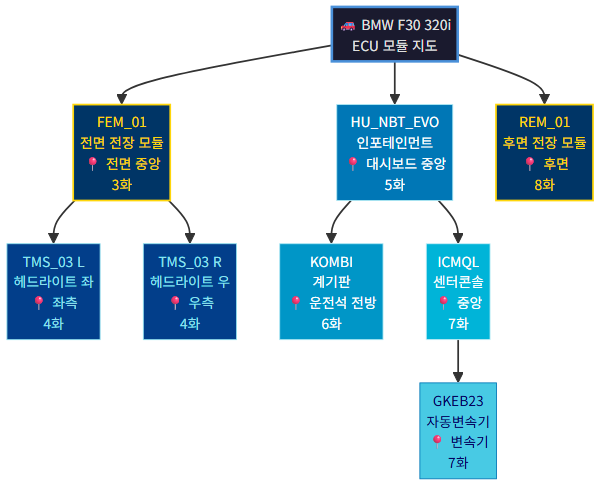
이 모듈 지도를 보면, FEM_01이 압도적으로 많은 항목을 담당하고 있습니다. Front Electronic Module이라는 이름답게, 차량 전면부의 거의 모든 전자 기능을 관장합니다. 3화에서 8화까지 가장 자주 만나게 될 모듈이니 친해져 두세요.
HU_NBT_EVO는 두 번째로 큰 모듈입니다. iDrive 화면에 표시되는 옵션 체크박스, 메뉴 노출 여부, 미디어 기능 등을 관장합니다. 7화에서 집중적으로 다룹니다.
그리고 중요한 포인트 — 일부 기능은 두 개 이상의 모듈을 동시에 코딩해야 합니다. 예를 들어 6화의 SPORT 모드 설정은 HU_NBT_EVO와 ICMQL 양쪽을 모두 변경해야 동작합니다. 이런 모듈 간 의존성은 해당 회차에서 자세히 설명하겠습니다.
8. 정리: 오늘까지 준비된 것들
오늘 우리가 한 일을 정리합니다:
- 어댑터 선택 및 구매 — OBDLink CX 권장, 짝퉁은 절대 금지
- Bimmercode 앱 설치 — 읽기는 무료, 쓰기는 $59.99
- BimmerLink 보조 설치 — 진단과 배터리 등록용
- 첫 연결 성공 — OBD 포트 → 어댑터 → 블루투스 → 앱 → 차량 인식
- 모듈 스캔 완료 — 차량의 모든 ECU 모듈 베이스라인 확보
- 백업 생성 — 초기 상태의 완전한 스냅샷. 클라우드에도 복사
- 마인드셋 체크리스트 확보 — 매 코딩 세션 전 확인할 안전 절차
이걸 개발 프로젝트에 비유하면, 오늘은 개발 환경 셋업(IDE 설치, Git 초기화, CI/CD 구성)을 마친 것입니다. 코드는 한 줄도 안 썼지만, 이 기반 없이는 한 줄도 쓸 수 없습니다.
다음 3화부터는 드디어 실전 코딩입니다. 가장 만족도가 높고, 시각적으로도 가장 드라마틱한 외관 라이팅 — DRL, 엔젤아이, 웰컴라이트를 다룹니다. 차에 다가갈 때부터 “이건 내 차”라는 느낌이 달라집니다. 기대하셔도 좋습니다.
오늘의 코딩 1줄 요약: 코딩은 없다. 하지만 이 준비 없이 3화를 시작하면 반드시 후회한다.
위험도: ★☆☆☆☆
원복 가능: ✅ 아직 아무것도 변경하지 않았으므로 해당 없음
다음 회 예고: 외관 라이팅 ① — DRL · 엔젤아이 · 코너링 · 웰컴라이트로 “내 차”의 첫인상을 바꾼다
◀ 이전 1화 (다음 차수는 아직 게시되지 않았습니다)
참고 자료
- On-board diagnostics — Wikipedia — OBD2 표준의 역사·프로토콜·커넥터 핀 배치 등 기본 개념 참고
- Bimmercode 공식 지원 차량 목록 — 차종·연식별 코딩 가능 모듈을 확인할 수 있는 공식 페이지